O OpenClaw é um assistente de IA open source (licença MIT), antes chamado Clawdbot e depois Moltbot, que instala na sua própria máquina ou num servidor alugado. Escreve-lhe a partir do Telegram, do WhatsApp ou de outra aplicação de mensagens, e ele responde com o modelo de IA que lhe ligar, por exemplo o Claude. Também pode usar ferramentas e «skills», ficheiros de instruções que lhe ensinam uma tarefa. O Claude funciona segundo o mesmo princípio: veja como criar uma skill do Claude.
Este guia segue a documentação oficial, docs.openclaw.ai, a 28 de setembro de 2026: o servidor, o bot do Telegram, a ligação ao Claude, a primeira troca de mensagens e uma primeira skill escrita por si, e depois o que a instalação custa após o primeiro dia.
Os passos não foram executados num servidor para este artigo, e o projeto evolui depressa (nove versões publicadas no GitHub entre 1 e 23 de setembro de 2026): se um comando tiver mudado, prevalece a página citada.
O OpenClaw na prática
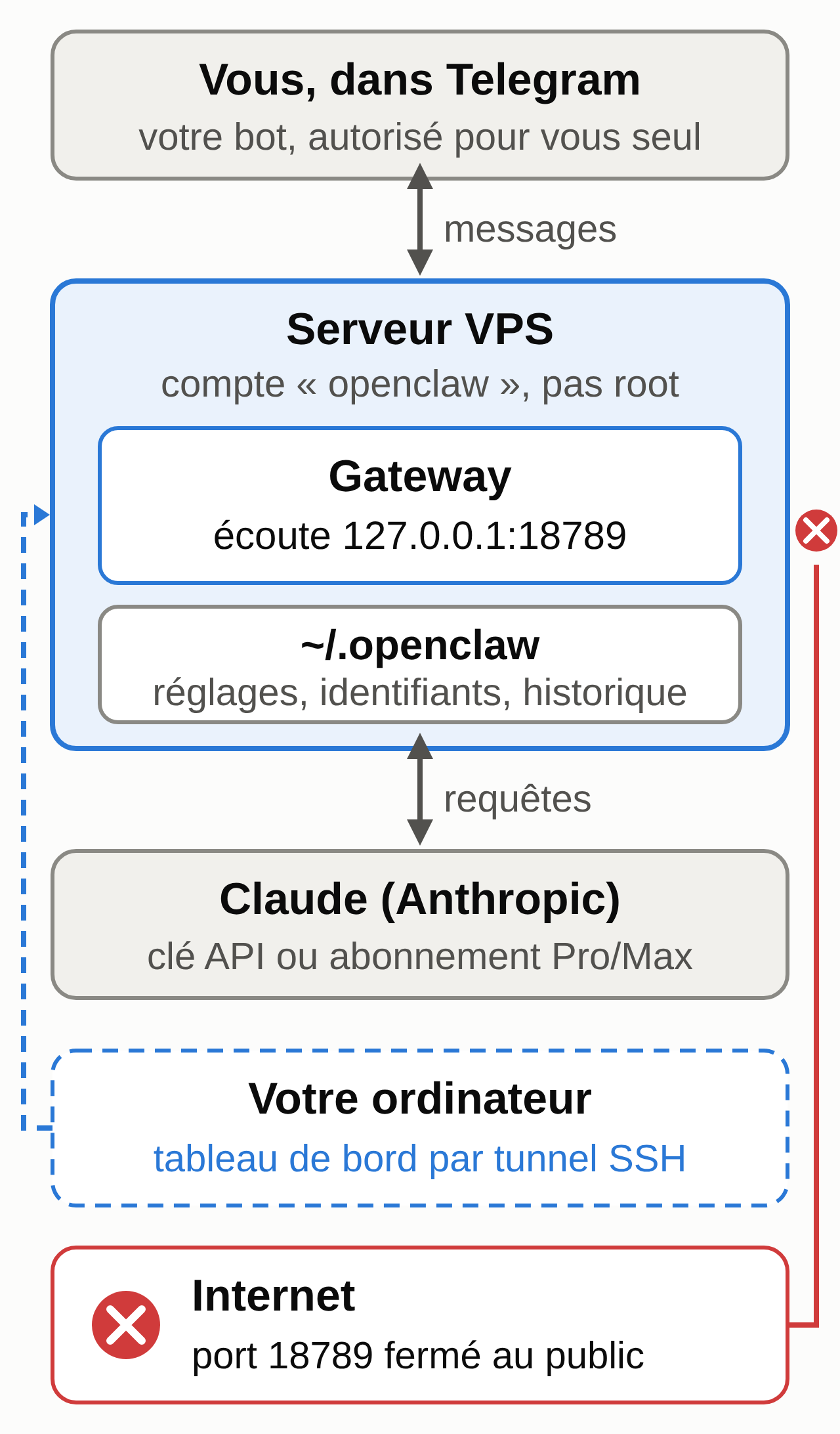
O OpenClaw executa um programa, o Gateway, que recebe as suas mensagens do Telegram, as transmite ao modelo de IA, executa as ferramentas autorizadas e devolve a resposta. Guarda a configuração, as suas credenciais e o histórico em ~/.openclaw. O utilizador fornece três peças: uma máquina sempre ligada, um acesso a um modelo de IA e um bot do Telegram.
O que é preciso antes de começar
- Um servidor Linux com Ubuntu LTS. As perguntas frequentes oficiais indicam um mínimo de 1 vCPU e 1 GB de RAM, e recomendam 2 GB ou mais. Com a sua subscrição do Claude (passo 3), o Claude Code também corre no servidor e pede 4 GB de RAM: escolha 4 GB.
- Um acesso SSH por chave a esse servidor, e um terminal no seu computador.
- O Telegram no seu telemóvel.
- Um acesso ao Claude: uma chave de API da Anthropic (pagamento consoante a utilização) ou uma subscrição Claude Pro ou Max.
- Nenhum dado real para os ensaios. Os exemplos são fictícios, em francês, e estão disponíveis: note-visite.txt, SKILL.md (zip), compte-rendu-attendu.txt, cout-mensuel-exemple.csv.
Porquê um servidor? Segundo as perguntas frequentes, num portátil, a suspensão e os reinícios interrompem o assistente.
Instalar o OpenClaw num VPS, passo a passo
Passo 1: alugar e preparar o servidor
- Alugue um VPS com Ubuntu LTS e pelo menos 2 GB de RAM (4 GB se usar a subscrição do Claude). Acrescente a sua chave SSH na criação.
- Ligue-se como root (
ssh root@ENDERECO_IP_DO_SERVIDOR) e atualize o sistema:apt update && apt upgrade -y. - Configure o acesso de administração antes de instalar seja o que for. A página Linux Server recomenda usar o Tailscale ou reforçar a segurança do acesso SSH. Não abra nenhuma outra porta.
- Reserve este servidor só para o assistente. A documentação desaconselha ligar-lhe as suas contas pessoais da Google ou da Apple, ou o seu gestor de palavras-passe.
Controlo: volta a ligar-se por SSH sem palavra-passe, com a sua chave.
Passo 2: instalar o OpenClaw e o respetivo utilizador
Ainda como root, execute o script da página de instalação. Instala o Node.js se for preciso e depois o OpenClaw. A opção --no-onboard adia a configuração para o passo 3:
curl -fsSL https://openclaw.ai/install.sh | bash -s -- --no-onboard
Este comando executa um script descarregado. Para o ler antes, descarregue-o com curl -fsSL https://openclaw.ai/install.sh -o install.sh, abra-o e depois execute bash install.sh --no-onboard.
Crie depois a conta normal que vai executar o assistente. A documentação reserva o root para a preparação do sistema e considera perigoso executar o Gateway com ele (guia DigitalOcean, página Gateway):
adduser openclaw
usermod -aG sudo openclaw
loginctl enable-linger openclaw
su - openclaw
O enable-linger permite que o serviço desta conta arranque com o servidor, sem sessão aberta. Todos os comandos openclaw e claude que se seguem são executados a partir desta conta.
Controlo: openclaw --version mostra um número de versão.
Se algo encravar: openclaw doctor lê o estado da instalação e lista o que não está bem.
Passo 3: ligar o Claude
A página Anthropic descreve dois caminhos.
Caminho A, a chave de API (pagamento consoante a utilização).
- Crie uma chave na consola do Claude.
- Na página Billing da consola, secção Spend limits, fixe um limite de despesa mensal mais baixo do que o teto do seu escalão. Os pedidos param quando esse limite é atingido.
- Execute
openclaw onboard, escolha Custom setup e depois «Anthropic API key», e cole a chave. - Verifique:
openclaw models list --provider anthropic.
Caminho B, a sua subscrição Claude Pro ou Max, através do Claude Code.
- Instale o Claude Code no servidor, a partir da conta
openclaw:curl -fsSL https://claude.ai/install.sh | bash. - Inicie sessão:
claude auth login. Num servidor, copie o endereço apresentado para o navegador do seu computador, inicie sessão e cole no terminal o código que aparece. - Execute
openclaw onboard. O Quick start deteta a ligação do Claude Code e verifica-a com uma troca real de mensagens; com Custom setup, escolha «Claude CLI».
No caminho B, segundo as páginas da Anthropic consultadas a 28 de setembro de 2026, a utilização passa pelo Claude Code sem modificações e consome os limites da sua subscrição, calibrados para uma utilização individual normal. A Anthropic pode mudar estas regras. Para uma utilização partilhada ou uma despesa previsível, a documentação do OpenClaw aconselha a chave de API.
Nos dois casos, se o onboarding deixar o Gateway a correr no terminal, pare-o com Ctrl+C: a configuração fica guardada e o passo 4 volta a lançá-lo em segundo plano.
Para escolher o modelo, veja o nosso guia escolher o modelo de IA e organizar um trabalho com vários agentes. A página do OpenClaw sobre a injeção de prompt acrescenta uma regra: assim que o assistente usa ferramentas ou lê conteúdos externos, escolha o modelo mais recente e mais capaz.
Passo 4: deixar o assistente a correr em permanência
openclaw gateway install
openclaw gateway status
O primeiro comando instala um serviço systemd para a conta openclaw, que arranca com o servidor graças ao enable-linger. O segundo deve mostrar um Gateway à escuta na porta 18789.
Por defeito, o Gateway só escuta a própria máquina: mantenha esta porta fechada ao público. Para abrir o painel, crie um túnel SSH a partir do seu computador:
ssh -N -L 18789:127.0.0.1:18789 root@ENDERECO_IP_DO_SERVIDOR
No servidor, openclaw dashboard --no-open mostra um link de acesso de utilização única. Abra-o no navegador do seu computador, com o túnel ativo.
Controlo: o painel abre através do túnel, e nada responde em ENDERECO_IP_DO_SERVIDOR:18789 a partir do exterior.
Passo 5: criar o bot do Telegram com o BotFather
- No Telegram, abra uma conversa com o @BotFather. A documentação pede que confirme que o identificador é exatamente
@BotFather. - Envie
/newbot, dê um nome de apresentação e depois um identificador que termine em «bot». - O BotFather devolve-lhe um token. Trate-o como uma palavra-passe.
- No servidor:
openclaw channels add --channel telegram --token O_SEU_TOKEN. - Verifique:
openclaw channels status --probe.
Passo 6: primeira mensagem e bloqueio do acesso
- Envie «olá» ao seu bot. Por defeito, o OpenClaw não atende um desconhecido: responde com um código de emparelhamento, com o seu identificador numérico do Telegram («Your Telegram user id»). Anote esse número.
- No servidor:
openclaw pairing list telegrame depoisopenclaw pairing approve telegram CODE. O código expira ao fim de uma hora. - Volte a enviar uma mensagem: o assistente responde.
- Restrinja depois o acesso apenas a si. A página controlo de acesso do Telegram recomenda, para um bot com um único proprietário, uma lista de autorização com o seu identificador numérico.
- Em
~/.openclaw/openclaw.json, emchannels, altere o blocotelegramcomo abaixo. Mantenha a linha do token escrita no passo 5; o identificador é fictício:
telegram: {
  enabled: true,
  botToken: "…", // não alterar
  dmPolicy: "allowlist",
  allowFrom: ["123456789"],
}
- Verifique o ficheiro:
openclaw config validate.
Controlo: outra conta do Telegram que escreva ao bot deixa de obter resposta e código de emparelhamento.
Passo 7: escrever a sua primeira skill
Uma skill é uma pasta que contém um ficheiro SKILL.md: um nome, uma descrição de uma linha, instruções. Escreva a sua em vez de instalar a de um desconhecido (a razão é explicada mais abaixo).
- Crie a pasta:
mkdir -p ~/.openclaw/workspace/skills/compte-rendu-visite. - Crie
~/.openclaw/workspace/skills/compte-rendu-visite/SKILL.mdcom este conteúdo (o ficheiro SKILL.md (zip) é a versão francesa):
---
name: compte-rendu-visite
description: Transforma uma nota de visita a um cliente num relatório estruturado em português, sem inventar nada.
---

# Relatório de visita

Quando o utilizador envia uma nota de visita a um cliente e pede um relatório:

1. Redige o relatório em português com exatamente estas rubricas, por esta ordem:
   - Cliente e data da visita
   - O que foi constatado
   - O que foi decidido
   - Ações a realizar (ação | responsável | prazo)
   - Pontos a esclarecer
2. Usa apenas as informações presentes na nota. Só atribuis um prazo, um montante ou um responsável a uma ação se a nota os ligar claramente a essa ação. Caso contrário, escreve «a definir» e acrescenta a pergunta em «Pontos a esclarecer».
3. O autor da nota é «o utilizador», tratado por «si». Mantém os nomes tal como estão escritos.
4. Não calculas nenhum preço, não envias nada a ninguém e não alteras nenhum ficheiro. Respondes apenas na conversa.
5. Termina com a linha: «Rascunho a rever antes de qualquer envio.»
- Verifique se foi carregada:
openclaw skills list. - No Telegram, envie
/newpara abrir uma sessão que veja a nova skill. - Envie esta mensagem, seguida do texto de note-visite.txt:
Faz o relatório desta nota de visita:

Visita à Boulangerie Lemaire, na terça-feira, 6 de outubro de 2026. Falei com a Claire Lemaire, a gerente.
O forno da fornada da manhã aquece mal há duas semanas. Ela já ligou ao fabricante, sem resposta por agora.
Quer substituir a vitrine refrigerada, modelo de 1,5 metros, até ao fim de outubro, e pede-me um orçamento.
Decidimos que volto lá numa manhã para ver o forno a funcionar.
Tenho de lhe enviar o orçamento da vitrine. Ela tem de me enviar a referência do forno.
Não sabe se o seguro cobre a avaria do forno.
Envie-a em texto e não por mensagem de voz. O comando /skill compte-rendu-visite também chama a skill pelo nome.
Resultado esperado (ficheiro compte-rendu-attendu.txt, em francês):
Cliente e data da visita
- Boulangerie Lemaire, Claire Lemaire (gerente), terça-feira, 6 de outubro de 2026

O que foi constatado
- O forno da fornada da manhã aquece mal há duas semanas.
- O fabricante foi contactado, sem resposta até à data.
- A Claire Lemaire quer substituir a vitrine refrigerada de 1,5 metros até ao fim de outubro.

O que foi decidido
- Volta lá numa manhã para ver o forno a funcionar.

Ações a realizar (ação | responsável | prazo)
- Enviar o orçamento da vitrine refrigerada de 1,5 metros | o utilizador | a definir
- Enviar a referência do forno | Claire Lemaire | a definir
- Voltar lá numa manhã para ver o forno a funcionar | o utilizador | a definir

Pontos a esclarecer
- Para quando é preciso enviar o orçamento, sabendo que a vitrine tem de ser substituída até ao fim de outubro?
- Em que manhã será a visita?
- O seguro da Claire Lemaire cobre a avaria do forno?

Rascunho a rever antes de qualquer envio.
Verificação humana: a formulação pode variar, o conteúdo não. Compare cada linha com a nota: não deve aparecer nenhuma data de visita, nenhum preço, nenhuma marca de forno, porque a nota não os indica. «Até ao fim de outubro» diz respeito à nova vitrine: o prazo do orçamento continua «a definir» e passa a ser uma pergunta.
Erro frequente e correção: o assistente inventa uma data («visita na quinta-feira, 8 de outubro»), regista «fim de outubro» como prazo do orçamento, ou ignora a skill. Releia a regra 2 do ficheiro, confirme com openclaw skills list que o nome é mesmo compte-rendu-visite, volte a enviar /new e recomece.
Passo 8: o controlo de segurança
openclaw security audit
openclaw security audit --deep
O comando de auditoria assinala as definições de risco, e --fix aplica as correções seguras. Volte a executá-lo depois de cada alteração de configuração.
E o WhatsApp?
O OpenClaw também responde no WhatsApp. A página WhatsApp descreve uma ligação do tipo WhatsApp Web por código QR, através do Baileys, uma biblioteca que os autores declaram não ter relação com o WhatsApp, e recomenda um número dedicado. Leia os termos de utilização do WhatsApp antes de lhe ligar um número a que dê valor. No Telegram, basta um token de bot.
A operação depois do primeiro dia
A instalação faz-se numa sessão. A operação dura tanto como o assistente.
As instâncias expostas
A 31 de janeiro de 2026, a Censys contou 21 639 instâncias do OpenClaw acessíveis a partir da Internet, a maioria ainda protegida por um token. A 11 de fevereiro de 2026, a equipa STRIKE da SecurityScorecard encontrou mais de 40 000 em 24 horas de varrimento, e assinalava 35,4% das implementações observadas como vulneráveis.
Com a falha CVE-2026-25253 (CVSS 8,8, corrigida na versão 2026.1.29), bastava um link armadilhado para fazer enviar o token de acesso do Gateway para um servidor de terceiros.
Para si: Gateway limitado à máquina (passo 4), porta 18789 nunca exposta sem autenticação, atualizações rápidas.
As skills de terceiros e a injeção de prompt
Em fevereiro de 2026, a Koi Security recenseou 341 skills maliciosas no ClawHub, o catálogo público de skills. Parte delas continha um falso «pré-requisito» que fazia descarregar e executar um programa que roubava dados. A 23 de junho de 2026, a Unit 42 da Palo Alto Networks descreveu outras cinco skills maliciosas, detetadas entre fevereiro e maio de 2026, que a filtragem do ClawHub não tinha bloqueado.
O ClawHub mostra agora o estado das análises (VirusTotal, ClawScan), que o openclaw skills verify consulta. A documentação pede que trate qualquer skill de terceiros como código não verificado, a ler antes de a ativar.
A injeção de prompt, por sua vez, passa por qualquer conteúdo que o assistente leia: página web, e-mail, anexo. Quantas mais ferramentas e acessos tiver, mais estragos pode fazer um conteúdo armadilhado.
As atualizações
No GitHub, o repositório do OpenClaw publicou 722 avisos de segurança entre 31 de janeiro e 11 de setembro de 2026, dos quais 75 entre 1 e 11 de setembro. As atualizações automáticas do Gateway estão desativadas por defeito: cabe-lhe executar openclaw update, ou ativá-las com conhecimento de causa.
A documentação exige uma cópia de segurança verificada antes de cada atualização importante, e uma passagem pela versão 2026.9.5 para as instalações anteriores a junho de 2026. Se a atualização parar em global-install-permission-denied (o OpenClaw foi instalado como root no passo 2), a mensagem indica a pasta em causa e a ação a seguir, detalhada na página de resolução de problemas das atualizações.
As cópias de segurança e a monitorização
O openclaw backup create --verify produz um arquivo verificado. Contém as suas credenciais e as suas conversas: a documentação pede que o cifre e o guarde em segurança, e proíbe a cópia manual das bases de dados enquanto o assistente está a correr.
Decida também quem dá por uma avaria, e como. O openclaw gateway status e o openclaw doctor dizem o que não está bem quando alguém os executa.
A fatura e o tempo
Eis um exemplo de orçamento mensal (ficheiro cout-mensuel-exemple.csv). Os preços públicos foram verificados a 28 de setembro de 2026, e as hipóteses devem ser substituídas pelos seus números.
| Rubrica | Montante sem IVA | Natureza |
|---|---|---|
| Servidor VPS 2 vCores, 4 GB (OVHcloud VPS-1, preço «a partir de») | 3,81 € | preço público |
| Armazenamento externo das cópias de segurança cifradas | 2,00 € | hipótese |
| Subscrição Claude Pro, faturada ao mês | 18,00 € | preço público |
| Tempo de operação: 2 h a 60 € por hora | 120,00 € | hipótese |
| Total | 143,81 € |
Os dois preços públicos não incluem IVA: acrescente a taxa normal do seu país, 20% em França, 21% na Bélgica. O preço do Claude Pro é o apresentado a uma conta belga em claude.ai/upgrade a 28 de setembro de 2026, sem impostos.
Com o caminho A, a linha do Claude passa a ser um consumo: na página de preços, o milhão de tokens custa 2 $ à entrada e 10 $ à saída para o Sonnet 5, e 4 $ e 20 $ para o Opus 5.5. Em cada troca, o assistente reenvia ao modelo as suas instruções e o contexto útil, faturados à entrada. Daí o limite de despesa do passo 3.
Neste exemplo, o servidor pesa pouco. A rubrica principal é o tempo da pessoa que atualiza, verifica e repara.
Quem o deve instalar por conta própria
Em França, o boletim CERTFR-2026-ACT-016 do CERT-FR (ANSSI, 13 de abril de 2026) diz respeito aos assistentes autónomos do tipo OpenClaw nos postos de trabalho das organizações: nenhuma implementação em produção, utilização limitada a ambientes de teste isolados e sem dados sensíveis, ferramentas reduzidas ao estritamente necessário, validação humana antes de qualquer ação com efeitos externos.
Instale-o por conta própria se:
- um terminal, o SSH e um ficheiro de configuração não lhe metem medo;
- o testar com dados fictícios ou sem importância;
- aceitar acompanhar as versões e executar a auditoria todas as semanas.
Peça acompanhamento, ou desista, se:
- o assistente tiver de ler dados de clientes, de doentes ou de trabalhadores. Continua a ser o responsável pelo tratamento na aceção do RGPD, com a APD como autoridade na Bélgica e a CNIL em França, e as suas mensagens vão para o fornecedor do modelo;
- tiver de escrever no seu correio eletrónico, na sua agenda ou no seu software de gestão;
- ninguém puder vigiar o servidor nem reagir a uma falha publicada numa sexta-feira à noite.
Se quer sobretudo um agente sem servidor para gerir, comece por criar um agente de IA sem programar. E se a verdadeira questão for delegar a sua parte administrativa a uma pessoa ou a uma ferramenta, leia assistente administrativa independente ou assistente de IA.
As alternativas open source, Hermes Agent e NanoClaw
Outros projetos públicos respondem à mesma necessidade. O Hermes Agent, publicado pela Nous Research sob licença MIT, liga-se, entre outros, ao Telegram, ao Discord, ao Slack, ao WhatsApp e ao Signal, aceita muitos fornecedores de modelos e cria as suas próprias skills a partir da utilização. O NanoClaw, também sob licença MIT, apresenta-se como uma versão mais leve do mesmo princípio, com uma base de código suficientemente curta para ser lida na íntegra.
Ambos são instalados e mantidos por si, com as mesmas questões de servidor, de atualizações, de cópias de segurança e de acessos.
A sua rotina de manutenção
Para ter à mão depois da instalação:
- Todas as semanas: ler os avisos de segurança do repositório no GitHub e depois
openclaw backup create --verifyeopenclaw update. - Todas as semanas:
openclaw security audit --deepe depois a correção dos alertas. - Todos os meses: restaurar uma cópia de segurança noutra máquina, para verificar que serve.
- Todos os meses: comparar o seu consumo do Claude com o limite de despesa.
- Antes de qualquer nova skill: ler o seu
SKILL.mde os seus scripts na íntegra e depoisopenclaw skills verify @autor/nome-da-skill. - Antes de qualquer novo acesso (correio eletrónico, agenda, software): direitos mínimos, primeiro só de leitura.
- Depois de qualquer alteração:
openclaw gateway statuse uma mensagem de teste a partir do Telegram.
O verdadeiro obstáculo é que alguém tem de o manter a funcionar
Tecnicamente, o OpenClaw dá-lhe um assistente no Telegram que usa ferramentas e aprende tarefas. O limite está na operação: alguém tem de manter o servidor, aplicar as correções, verificar as cópias de segurança e ligar o assistente às suas ferramentas com os direitos necessários, e só esses. Para um independente ou uma pequena equipa, é um trabalho regular que se soma à profissão.
Se o que lhe interessa é sobretudo o resultado, um assistente pessoal no Telegram sem servidor para gerir, a MACCUS propõe um. O alojamento e as atualizações ficam a cargo da MACCUS, e a ligação às suas ferramentas decide-se caso a caso, com os acessos que escolher. Falemos do que lhe quer confiar.