
OpenClaw es un asistente de IA de código abierto (licencia MIT), antes llamado Clawdbot y después Moltbot, que usted instala en su propio equipo o en un servidor alquilado. Le escribe desde Telegram, WhatsApp u otra aplicación de mensajería, y responde con el modelo de IA que usted le conecte, por ejemplo Claude. También puede usar herramientas y «skills», archivos de instrucciones que le enseñan una tarea. Claude funciona con el mismo principio: vea cómo crear una skill de Claude.
Esta guía sigue la documentación oficial, docs.openclaw.ai, a 28 de septiembre de 2026: el servidor, el bot de Telegram, la conexión con Claude, el primer intercambio y una primera skill escrita por usted, y después lo que cuesta la instalación pasado el primer día.
Los pasos no se ejecutaron en un servidor para este artículo, y el proyecto avanza deprisa (nueve versiones publicadas en GitHub entre el 1 y el 23 de septiembre de 2026): si un comando ha cambiado, la página citada es la que vale.
Cómo funciona OpenClaw en la práctica
OpenClaw ejecuta un programa, el Gateway, que recibe sus mensajes de Telegram, los transmite al modelo de IA, ejecuta las herramientas autorizadas y devuelve la respuesta. Guarda su configuración, sus credenciales y el historial en ~/.openclaw. Usted aporta tres piezas: un equipo encendido de forma permanente, un acceso a un modelo de IA y un bot de Telegram.
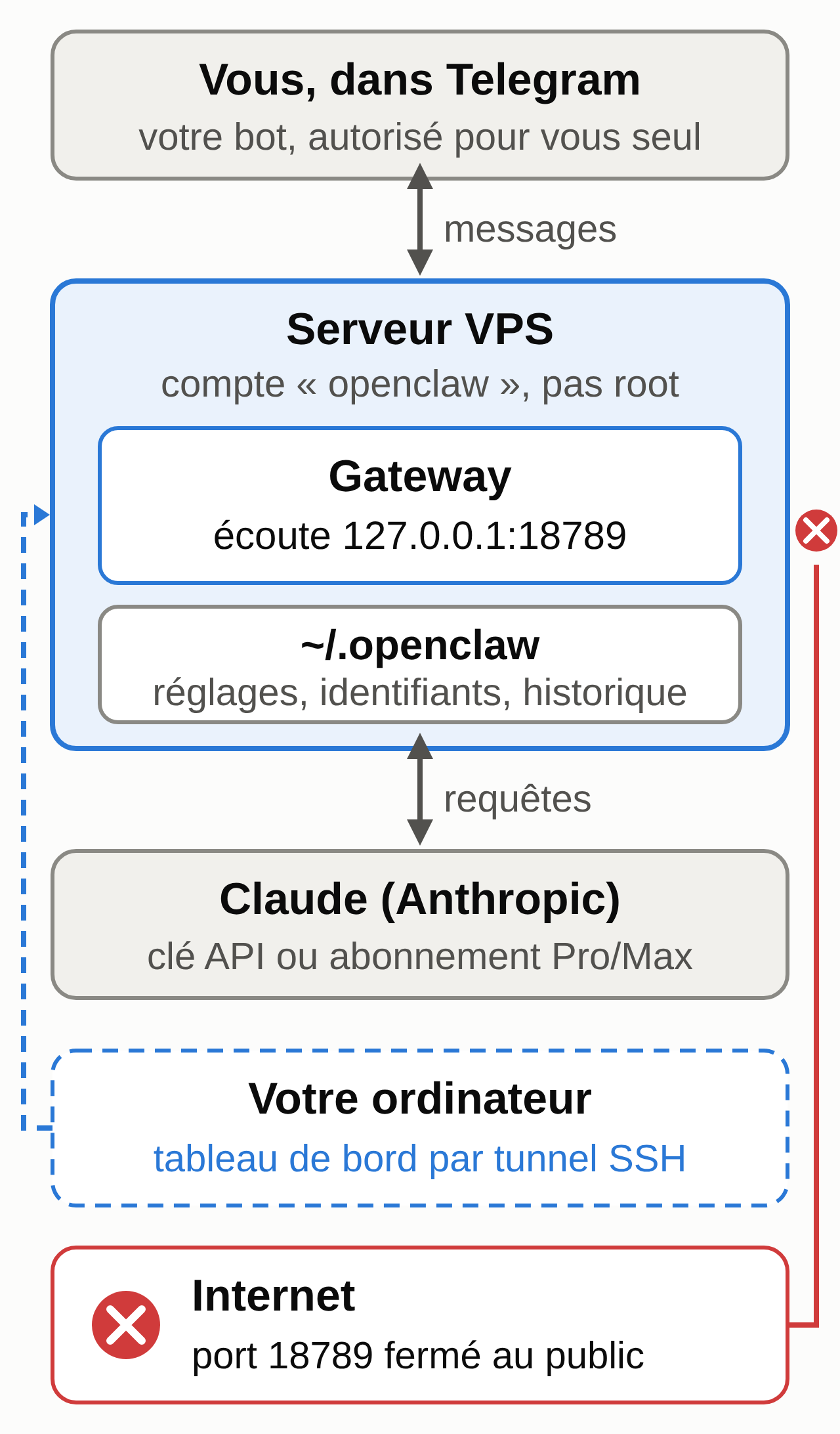
Lo que necesita antes de empezar
- Un servidor Linux con Ubuntu LTS. Las preguntas frecuentes oficiales indican un mínimo de 1 vCPU y 1 GB de RAM, y recomiendan 2 GB o más. Con su suscripción a Claude (paso 3), Claude Code también se ejecuta en el servidor y pide 4 GB de RAM: elija 4 GB.
- Un acceso SSH por clave a ese servidor, y un terminal en su ordenador.
- Telegram en su teléfono.
- Un acceso a Claude: una clave de API de Anthropic (pago por uso) o una suscripción a Claude Pro o Max.
- Ningún dato real para las pruebas. Los ejemplos son ficticios y se proporcionan aquí (en francés): note-visite.txt, SKILL.md (zip), compte-rendu-attendu.txt, cout-mensuel-exemple.csv.
¿Por qué un servidor? Según las preguntas frecuentes, en un portátil el modo de reposo y los reinicios dejan al asistente sin servicio.
Instalar OpenClaw en un VPS, paso a paso
1. Alquile y prepare el servidor
- Alquile un VPS con Ubuntu LTS y al menos 2 GB de RAM (4 GB si pasa por la suscripción a Claude). Añada su clave SSH al crearlo.
- Conéctese como root (
ssh root@DIRECCION_IP_DEL_SERVIDOR) y actualice el sistema:apt update && apt upgrade -y. - Configure el acceso de administración antes de instalar nada. La página Linux Server recomienda pasar por Tailscale o bien reforzar el acceso SSH. No abra ningún otro puerto.
- Reserve este servidor solo para el asistente. La documentación desaconseja conectar en él sus cuentas personales de Google o Apple o su gestor de contraseñas.
Comprobación: vuelve a conectarse por SSH sin contraseña, con su clave.
2. Instale OpenClaw y su usuario
Todavía como root, ejecute el script de la página de instalación. Instala Node.js si hace falta y después OpenClaw. La opción --no-onboard deja la configuración para el paso 3:
curl -fsSL https://openclaw.ai/install.sh | bash -s -- --no-onboard
Este comando ejecuta un script descargado. Si quiere leerlo antes, descárguelo con curl -fsSL https://openclaw.ai/install.sh -o install.sh, ábralo y después ejecute bash install.sh --no-onboard.
Cree después la cuenta normal que hará funcionar al asistente. La documentación reserva root para la preparación del sistema y considera peligroso ejecutar el Gateway como root (guía de DigitalOcean, página Gateway):
adduser openclaw
usermod -aG sudo openclaw
loginctl enable-linger openclaw
su - openclaw
enable-linger permite que el servicio de esta cuenta arranque con el servidor, sin que haya ninguna sesión abierta. Todos los comandos openclaw y claude que siguen se ejecutan desde esta cuenta.
Comprobación: openclaw --version muestra un número de versión.
Si algo se atasca: openclaw doctor lee el estado de la instalación y enumera lo que falla.
3. Conecte Claude
La página Anthropic describe dos vías.
Vía A, la clave de API (pago por uso).
- Cree una clave en la consola de Claude.
- En la página Billing de la consola, sección Spend limits, fije un límite de gasto mensual más bajo que el tope de su nivel. Las solicitudes se detienen cuando se alcanza.
- Ejecute
openclaw onboard, elija Custom setup, después «Anthropic API key», y pegue la clave. - Compruebe:
openclaw models list --provider anthropic.
Vía B, su suscripción a Claude Pro o Max, a través de Claude Code.
- Instale Claude Code en el servidor, desde la cuenta
openclaw:curl -fsSL https://claude.ai/install.sh | bash. - Inicie sesión:
claude auth login. En un servidor, copie la dirección que aparece en el navegador de su ordenador, inicie sesión y pegue después en el terminal el código que se muestra. - Ejecute
openclaw onboard. Quick start detecta la sesión de Claude Code y la verifica con un intercambio real; con Custom setup, elija «Claude CLI».
En la vía B, según las páginas de Anthropic consultadas el 28 de septiembre de 2026, el uso pasa por Claude Code sin modificar y consume los límites de su suscripción, calibrados para un uso individual normal. Anthropic puede cambiar estas reglas. Para un uso compartido o un gasto previsible, la documentación de OpenClaw aconseja la clave de API.
En los dos casos, si la configuración inicial deja el Gateway funcionando en el terminal, deténgalo con Ctrl+C: la configuración se conserva y el paso 4 lo vuelve a lanzar en segundo plano.
Para elegir el modelo, consulte nuestra guía para elegir su modelo de IA y organizar el trabajo entre varios agentes. La página de OpenClaw sobre la inyección de prompts añade una regla: en cuanto el asistente use herramientas o lea contenidos externos, elija el modelo más reciente y más capaz.
4. Deje el asistente funcionando de forma permanente
openclaw gateway install
openclaw gateway status
El primer comando instala un servicio systemd para la cuenta openclaw, que se reinicia con el servidor gracias a enable-linger. El segundo debe mostrar un Gateway a la escucha en el puerto 18789.
Por defecto, el Gateway solo acepta conexiones del propio equipo: mantenga ese puerto cerrado al público. Para abrir el panel de control, cree un túnel SSH desde su ordenador:
ssh -N -L 18789:127.0.0.1:18789 root@DIRECCION_IP_DEL_SERVIDOR
En el servidor, openclaw dashboard --no-open muestra un enlace de acceso de un solo uso. Ábralo en el navegador de su ordenador con el túnel activo.
Comprobación: el panel de control se abre a través del túnel, y nada responde en DIRECCION_IP_DEL_SERVIDOR:18789 desde el exterior.
5. Cree el bot de Telegram con BotFather
- En Telegram, abra una conversación con @BotFather. La documentación pide comprobar que el identificador es exactamente
@BotFather. - Envíe
/newbot, indique un nombre visible y después un nombre de usuario que termine en «bot». - BotFather le devuelve un token. Trátelo como una contraseña.
- En el servidor:
openclaw channels add --channel telegram --token SU_TOKEN. - Compruebe:
openclaw channels status --probe.
6. Envíe el primer mensaje y cierre el acceso
- Envíe «hola» a su bot. Por defecto, OpenClaw no atiende a desconocidos: responde con un código de emparejamiento y su identificador numérico de Telegram («Your Telegram user id»). Anote ese número.
- En el servidor:
openclaw pairing list telegram, y despuésopenclaw pairing approve telegram CODIGO. El código caduca al cabo de una hora. - Envíe otro mensaje: el asistente responde.
- Después, restrinja el acceso para que solo lo use usted. Para un bot con un único propietario, la página control de acceso de Telegram recomienda una lista de autorización con su identificador numérico.
- En
~/.openclaw/openclaw.json, dentro dechannels, modifique el bloquetelegramcomo se indica abajo. Conserve la línea del token escrita en el paso 5; el identificador es ficticio:
telegram: {
  enabled: true,
  botToken: "…", // no modificar
  dmPolicy: "allowlist",
  allowFrom: ["123456789"],
}
- Valide el archivo:
openclaw config validate.
Comprobación: otra cuenta de Telegram que escriba al bot ya no recibe respuesta ni código de emparejamiento.
7. Escriba su primera skill
Una skill es una carpeta que contiene un archivo SKILL.md: un nombre, una descripción de una línea, unas instrucciones. Escriba la suya en lugar de instalar la de un desconocido (el motivo se explica más abajo).
- Cree la carpeta:
mkdir -p ~/.openclaw/workspace/skills/informe-visita. - Cree
~/.openclaw/workspace/skills/informe-visita/SKILL.mdcon este contenido (el SKILL.md (zip) descargable es la versión francesa):
---
name: informe-visita
description: Convierte una nota de visita a un cliente en un informe estructurado en español, sin inventar nada.
---

# Informe de visita

Cuando el usuario envíe una nota de visita a un cliente y pida un informe:

1. Redacta el informe en español con exactamente estos apartados, en este orden:
   - Cliente y fecha de la visita
   - Lo que se observó
   - Lo que se decidió
   - Acciones pendientes (acción | responsable | plazo)
   - Puntos por aclarar
2. Usa solo la información que figura en la nota. Asigna un plazo, un importe o un responsable a una acción solo si la nota los vincula claramente a esa acción. Si no, escribe «por concretar» y añade la pregunta en «Puntos por aclarar».
3. El autor de la nota es «usted». Conserva los nombres tal como están escritos.
4. No calcules ningún precio, no envíes nada a nadie y no modifiques ningún archivo. Responde únicamente en la conversación.
5. Termina con la línea: «Borrador que revisar antes de cualquier envío.»
- Compruebe que se ha cargado:
openclaw skills list. - En Telegram, envíe
/newpara abrir una sesión que vea la nueva skill. - Envíe este mensaje, seguido del texto de note-visite.txt (aquí en español):
Haz el informe de esta nota de visita:

Visita a Boulangerie Lemaire, el martes 6 de octubre de 2026. Me reuní con Claire Lemaire, la gerente.
El horno de la hornada de la mañana calienta mal desde hace dos semanas. Ya ha llamado al fabricante, sin respuesta por ahora.
Quiere sustituir su vitrina refrigerada, un modelo de 1,5 metros, antes de finales de octubre, y me pide un presupuesto.
Quedamos en que yo volvería una mañana para ver el horno funcionando.
Tengo que enviarle el presupuesto de la vitrina. Ella tiene que pasarme la referencia del horno.
No sabe si su seguro cubre la avería del horno.
Envíela como texto y no como mensaje de voz. El comando /skill informe-visita también llama a la skill por su nombre.
Resultado esperado (archivo compte-rendu-attendu.txt, en francés):
Cliente y fecha de la visita
- Boulangerie Lemaire, Claire Lemaire (gerente), martes 6 de octubre de 2026

Lo que se observó
- El horno de la hornada de la mañana calienta mal desde hace dos semanas.
- Se llamó al fabricante, sin respuesta hasta la fecha.
- Claire Lemaire quiere sustituir su vitrina refrigerada de 1,5 metros antes de finales de octubre.

Lo que se decidió
- Usted vuelve una mañana para ver el horno funcionando.

Acciones pendientes (acción | responsable | plazo)
- Enviar el presupuesto de la vitrina refrigerada de 1,5 metros | usted | por concretar
- Pasar la referencia del horno | Claire Lemaire | por concretar
- Volver una mañana para ver el horno funcionando | usted | por concretar

Puntos por aclarar
- ¿Para cuándo hay que enviar el presupuesto, teniendo en cuenta que la vitrina debe sustituirse antes de finales de octubre?
- ¿Qué mañana será la visita?
- ¿Cubre el seguro de Claire Lemaire la avería del horno?

Borrador que revisar antes de cualquier envío.
Comprobación humana: la redacción puede variar, el fondo no. Compare cada línea con la nota: no debe aparecer ninguna fecha de visita, ningún precio ni ninguna marca de horno, porque la nota no da ninguno. «Antes de finales de octubre» se refiere a la nueva vitrina: el plazo del presupuesto sigue «por concretar» y se convierte en una pregunta.
Error frecuente y solución: el asistente se inventa una fecha («visita el jueves 8 de octubre»), pone «finales de octubre» como plazo del presupuesto o no tiene en cuenta la skill. Vuelva a leer la regla 2 del archivo, compruebe con openclaw skills list que el nombre es exactamente informe-visita, envíe de nuevo /new y vuelva a empezar.
8. Haga el control de seguridad
openclaw security audit
openclaw security audit --deep
El comando de auditoría señala los ajustes de riesgo, y --fix aplica las correcciones seguras. Vuelva a ejecutarlo después de cada cambio de configuración.
¿Y WhatsApp?
OpenClaw también responde en WhatsApp. La página WhatsApp describe una vinculación al estilo de WhatsApp Web mediante código QR, a través de Baileys, una biblioteca cuyos autores declaran que no tiene relación con WhatsApp, y recomienda un número dedicado. Lea las condiciones de uso de WhatsApp antes de vincular un número que le importe. En Telegram basta con un token de bot.
El mantenimiento a partir del primer día
La instalación se hace en una sola sesión. El mantenimiento dura tanto como el asistente.
Las instancias expuestas
El 31 de enero de 2026, Censys contó 21.639 instancias de OpenClaw accesibles desde internet, la mayoría todavía protegidas por un token. El 11 de febrero de 2026, el equipo STRIKE de SecurityScorecard encontró más de 40.000 en 24 horas de escaneo y señaló como vulnerables el 35,4 % de los despliegues observados.
Con la vulnerabilidad CVE-2026-25253 (CVSS 8,8, corregida en la versión 2026.1.29), bastaba un enlace trampa para que el Gateway enviara su token de acceso a un servidor de terceros.
Para usted, eso significa: Gateway limitado al propio equipo (paso 4), puerto 18789 nunca expuesto sin autenticación y actualizaciones aplicadas sin demora.
Las skills de terceros y la inyección de prompts
En febrero de 2026, Koi Security identificó 341 skills maliciosas en ClawHub, el catálogo público de skills. Una parte contenía un falso «requisito previo» que llevaba a descargar y ejecutar un programa de robo de datos. El 23 de junio de 2026, la Unit 42 de Palo Alto Networks describió otras cinco skills maliciosas, detectadas entre febrero y mayo de 2026, que el filtrado de ClawHub no había bloqueado.
ClawHub muestra ahora el estado de sus análisis (VirusTotal, ClawScan), que openclaw skills verify consulta. La documentación pide tratar cualquier skill de terceros como código no verificado, que hay que leer antes de activarla.
La inyección de prompts, por su parte, entra por cualquier contenido que lea el asistente: una página web, un correo electrónico, un archivo adjunto. Cuantas más herramientas y accesos tenga, más daño puede hacer un contenido trampa.
Las actualizaciones
En GitHub, el repositorio de OpenClaw publicó 722 avisos de seguridad entre el 31 de enero y el 11 de septiembre de 2026, de ellos 75 entre el 1 y el 11 de septiembre. Las actualizaciones automáticas del Gateway están desactivadas por defecto: le corresponde a usted ejecutar openclaw update, o activarlas sabiendo lo que implica.
La documentación exige una copia de seguridad verificada antes de cada actualización importante y, para las instalaciones anteriores a junio de 2026, un paso intermedio por la versión 2026.9.5. Si la actualización se detiene con global-install-permission-denied (OpenClaw se instaló como root en el paso 2), el mensaje indica la carpeta afectada y lo que hay que hacer, que se detalla en la página de solución de problemas de actualización.
Las copias de seguridad y la vigilancia
openclaw backup create --verify genera un archivo comprimido verificado. Contiene sus credenciales y sus conversaciones: la documentación pide cifrarlo y guardarlo en un lugar seguro, y prohíbe copiar a mano las bases de datos mientras el asistente está en marcha.
Decida también quién se da cuenta de una avería, y cómo. openclaw gateway status y openclaw doctor le dicen lo que falla cuando alguien los ejecuta.
La factura y el tiempo
Este es un ejemplo de presupuesto mensual (archivo cout-mensuel-exemple.csv). Los precios públicos se tomaron el 28 de septiembre de 2026; sustituya las hipótesis por sus propias cifras.
| Partida | Importe sin IVA | Tipo |
|---|---|---|
| Servidor VPS de 2 vCores y 4 GB (OVHcloud VPS-1, precio «desde») | 3,81 € | precio público |
| Almacenamiento externo de las copias de seguridad cifradas | 2,00 € | hipótesis |
| Suscripción a Claude Pro, facturada mensualmente | 18,00 € | precio público |
| Tiempo de mantenimiento: 2 h a 60 € la hora | 120,00 € | hipótesis |
| Total | 143,81 € |
Los dos precios públicos no incluyen el IVA: añada el tipo general de su país, el 20 % en Francia y el 21 % en Bélgica. El precio de Claude Pro es el que se mostraba a una cuenta belga en claude.ai/upgrade el 28 de septiembre de 2026, sin impuestos.
Con la vía A, la línea de Claude se factura según el consumo: en la página de precios, el millón de tokens cuesta 2 $ de entrada y 10 $ de salida con Sonnet 5, y 4 $ y 20 $ con Opus 5.5. En cada intercambio, el asistente vuelve a enviar al modelo sus instrucciones y el contexto útil, facturados como entrada. De ahí el límite de gasto del paso 3.
En este ejemplo, el servidor cuesta poco. La partida principal es el tiempo de la persona que actualiza, comprueba y repara.
Quién debería instalarlo por su cuenta
En Francia, el boletín CERTFR-2026-ACT-016 del CERT-FR (ANSSI, 13 de abril de 2026) se refiere a los asistentes autónomos del tipo de OpenClaw en los puestos de trabajo de las organizaciones: nada de despliegue en producción, uso limitado a entornos de prueba aislados y sin datos sensibles, herramientas reducidas a lo estrictamente necesario y validación humana antes de cualquier acción con efectos secundarios.
Instálelo usted mismo si:
- un terminal, SSH y un archivo de configuración no le asustan;
- lo prueba con datos ficticios o sin consecuencias;
- está dispuesto a seguir las versiones y a ejecutar la auditoría cada semana.
Pida ayuda, o renuncie, si:
- el asistente tiene que leer datos de clientes, pacientes o empleados. Usted sigue siendo el responsable del tratamiento en el sentido del RGPD, con la APD como autoridad en Bélgica y la CNIL en Francia, y sus mensajes van al proveedor del modelo;
- tiene que escribir en su correo, su agenda o su programa de gestión;
- nadie puede vigilar el servidor ni reaccionar ante una vulnerabilidad publicada un viernes por la noche.
Si lo que quiere sobre todo es un agente sin servidor que gestionar, empiece por crear un agente de IA sin programar. Y si la verdadera pregunta es delegar sus tareas administrativas en una persona o en una herramienta, lea asistente administrativa autónoma o asistente de IA.
Hermes Agent y NanoClaw, las alternativas de código abierto
Otros proyectos públicos responden a la misma necesidad. Hermes Agent, publicado por Nous Research con licencia MIT, se conecta, entre otros, a Telegram, Discord, Slack, WhatsApp y Signal, acepta numerosos proveedores de modelos y crea sus propias skills a partir del uso. NanoClaw, también con licencia MIT, se presenta como una versión más ligera del mismo principio, con una base de código lo bastante corta como para leerla entera.
Los dos los instala y los mantiene usted, con las mismas cuestiones de servidor, actualizaciones, copias de seguridad y accesos.
Su rutina de mantenimiento
Para tener a mano después de la instalación:
- Cada semana: leer los avisos de seguridad del repositorio de GitHub, y después
openclaw backup create --verifyyopenclaw update. - Cada semana:
openclaw security audit --deep, y después corregir las alertas. - Cada mes: restaurar una copia de seguridad en otro equipo, para comprobar que sirve.
- Cada mes: comparar su consumo de Claude con el límite de gasto.
- Antes de cualquier skill nueva: leer su
SKILL.mdy sus scripts enteros, y despuésopenclaw skills verify @autor/nombre-de-la-skill. - Antes de cualquier acceso nuevo (correo, agenda, programa): permisos mínimos, primero en solo lectura.
- Después de cualquier cambio:
openclaw gateway statusy un mensaje de prueba desde Telegram.
Alguien tiene que mantenerlo en marcha
Técnicamente, OpenClaw le da un asistente en Telegram que usa herramientas y aprende tareas. El límite está en el mantenimiento: alguien tiene que cuidar el servidor, aplicar los parches, comprobar las copias de seguridad y conectar el asistente a sus herramientas con los permisos necesarios, y solo esos. Para un autónomo o un equipo pequeño, es un trabajo periódico que se suma a su actividad habitual.
Si lo que le interesa sobre todo es el resultado, un asistente personal en Telegram sin servidor que gestionar, MACCUS le ofrece uno. El alojamiento y las actualizaciones corren de nuestra cuenta, y la conexión con sus herramientas se decide caso por caso, con los accesos que usted elija. Hablemos de lo que quiere confiarle.