
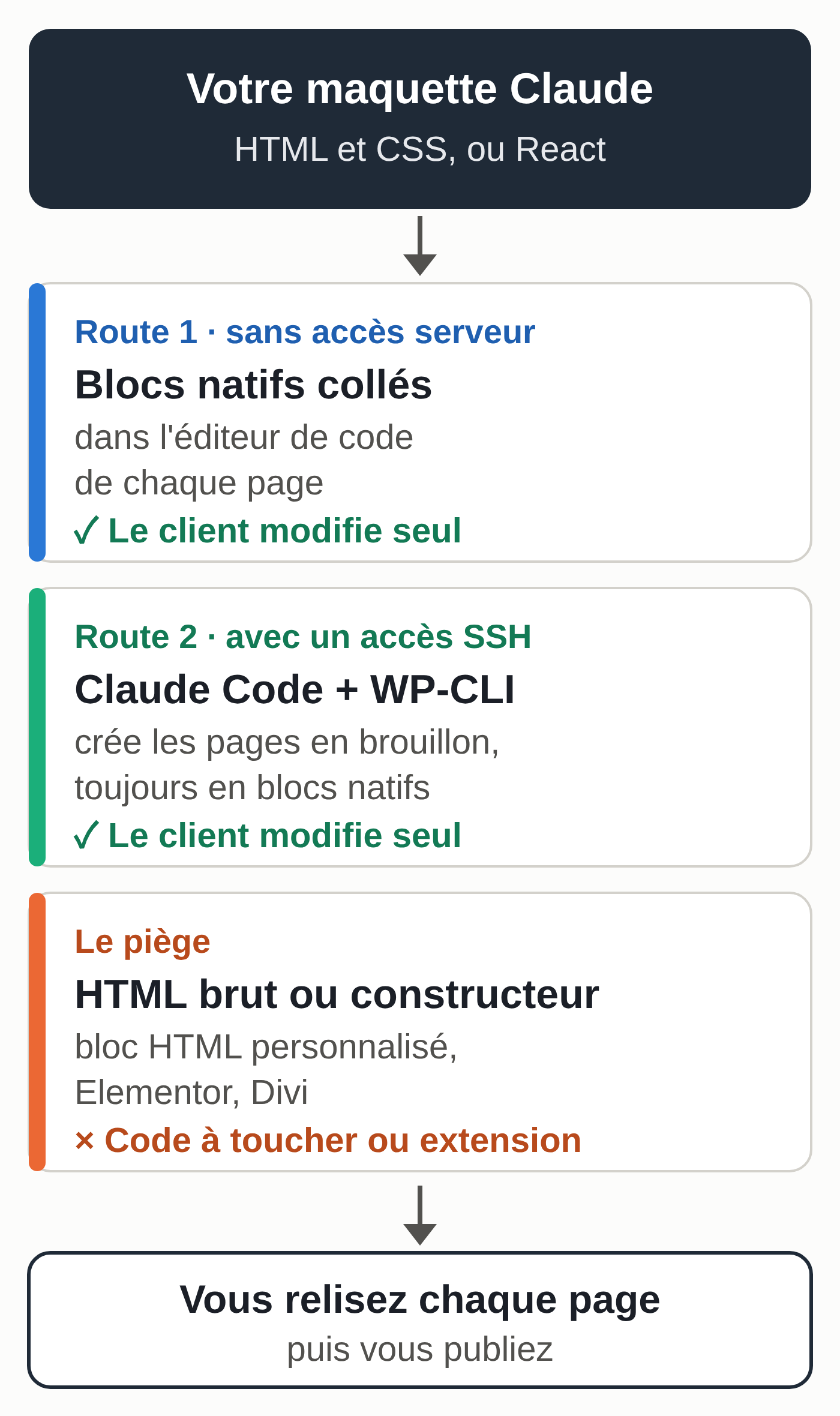
Una maqueta hecha en Claude no pasa a WordPress con una simple importación de archivos. El método que funciona: pedir a Claude que reescriba cada página en bloques nativos de WordPress y pegar ese código en el editor de código de la página. Después, su cliente hace clic en un texto para cambiarlo y sustituye una foto en dos clics.
Sus horas de trabajo no se pierden. La estructura del sitio, los textos, el orden de las secciones, los colores y la elección de las imágenes son la parte lenta de un rediseño, y todo eso pasa a WordPress tal cual.
Por qué una maqueta de Claude no se importa tal cual
Cuando Claude crea una maqueta, produce un artefacto: una página en HTML y CSS, a veces un componente React. Es un prototipo que un navegador sabe mostrar. Si la palabra es nueva para usted, consulte qué es un artefacto de Claude y cómo compartirlo.
WordPress guarda una página de otra manera. Cada encabezado, párrafo, imagen o botón es un bloque, delimitado por un comentario del tipo <!-- wp:heading -->. El editor solo permite modificar esos bloques.
Si pega el HTML en bruto de la maqueta en una página, obtiene un solo bloque «Clásico» que contiene toda la página, o un bloque «HTML personalizado» en el que cada coma se cambia en el código. La maqueta pasa a ser, por tanto, el plano validado que se traduce a bloques.
El tema, los accesos y la copia de seguridad antes de empezar
Compruebe tres cosas en el sitio del cliente.
- El tema. Si el menú Apariencia contiene «Editor», es un tema de bloques, como Twenty Twenty-Five, el tema por defecto de WordPress. Si solo contiene «Personalizar», es un tema clásico. Los bloques funcionan en los dos casos; solo cambian de sitio los ajustes globales (colores, fuentes).
- Su cuenta. Necesita como mínimo el permiso de crear páginas. Para el CSS y los ajustes del tema, hace falta una cuenta de administrador.
- La copia de seguridad. Haga una completa (archivos y base de datos) antes de la primera modificación, con la herramienta de su alojamiento o su plugin de copias de seguridad habitual.
Archivos de ejemplo de esta guía, todos ficticios: maquette-accueil.html (zip) (la maqueta de una floristería inventada, Atelier Capucine), prompt-conversion-blocs.txt (zip) (el prompt completo) y page-accueil-blocs.html (zip) (el resultado obtenido).
Vía 1. Convertir cada página en bloques nativos, sin acceso al servidor
Es la vía más sencilla. Necesita la maqueta, una cuenta de Claude y acceso a la administración de WordPress.
El prompt de conversión
Abra la conversación en la que está la maqueta, copie el código de la página desde el artefacto y envíe este prompt pegando el código al final. Envíe una página por mensaje: la respuesta sigue siendo corta y usted controla cada página.
Eres maquetador de WordPress. Te doy la maqueta de una página (HTML y CSS
a continuación). Conviértela en marcado de bloques nativo de WordPress, listo
para pegar en el editor de código de una página de WordPress.

Reglas:
1. Usa solo bloques del núcleo de WordPress: core/cover,
   core/group, core/columns, core/column, core/heading, core/paragraph,
   core/list, core/list-item, core/image, core/buttons, core/button,
   core/separator, core/spacer.
2. Cada bloque tiene su comentario de apertura y de cierre, por ejemplo
   <!-- wp:heading --> ... <!-- /wp:heading -->, y contiene exactamente el
   HTML que el editor de WordPress guarda para ese bloque (clases
   wp-block-..., wp-element-button en los enlaces de los botones).
3. Colores y márgenes: solo mediante los atributos JSON del bloque (style,
   backgroundColor, textColor), con el estilo en línea que les corresponde.
   Ninguna clase CSS inventada.
4. Prohibido: el bloque HTML personalizado (core/html), las etiquetas <script>
   y <style>, los shortcodes y las clases que necesitarían una hoja de
   estilos externa.
5. Imágenes: conserva el texto alternativo y la URL de la maqueta;
   sustituiré la URL por la de la biblioteca de medios.
6. Textos: copia palabra por palabra los de la maqueta.
7. Responde con un solo bloque de código, sin explicaciones. Después, fuera
   del bloque de código, enumera lo que los bloques nativos no reproducen
   (efectos, fuentes, cuadrículas especiales).

Maqueta:
[pegue aquí el HTML y el CSS de la página]
Las prohibiciones cuentan tanto como las reglas. Un bloque HTML personalizado se muestra bien, pero su cliente no podrá cambiar nada en él sin tocar el código. Una clase inventada no tiene ningún efecto mientras ninguna hoja de estilos la defina.
Si su maqueta está en React, pida primero a Claude la versión estática en HTML y CSS de cada página y después aplique este prompt.
Si convierte maquetas cada semana, guarde este prompt en una skill para no tener que volver a pegarlo: consulte cómo crear una skill de Claude.
Pegar el resultado en WordPress
- En la administración, abra Páginas, después «Añadir página», y escriba el título.
- Pase al editor de código: menú Opciones (los tres puntos arriba a la derecha) y después «Editor de código». Atajo: Ctrl + Mayús + Alt + M en Windows, Mayús + Opción + Cmd + M en Mac.
- Pegue el código que le ha dado Claude debajo del título.
- Haga clic en «Salir del editor de código». La página vuelve a aparecer en bloques.
- Abra la vista de lista (botón «Vista general del documento», arriba a la izquierda): debe ver bloques Portada, Grupo, Columnas, Encabezado, Párrafo y Botones, y ningún bloque «Clásico».
- Busque el mensaje «El bloque contiene contenido no válido o inesperado». No debe aparecer en ninguna parte.
- Haga clic en «Guardar borrador» y después previsualice en los modos Tableta y Móvil.
Lo que se comprobó para esta guía, el 5 de octubre de 2026: un modelo de Claude convirtió la maqueta de ejemplo con este prompt (fuera de la aplicación claude.ai), y después se guardó como borrador en un WordPress 7.1.2 en francés y se abrió en el editor. Resultado: 30 bloques, todos válidos, ningún aviso y todos los textos presentes. La página de prueba se eliminó después.
Si un bloque aparece como no válido
La misma prueba reprodujo una causa de error típica: un estilo escrito en el HTML que no corresponde a los atributos del bloque. El editor rechaza un grupo con un color de fondo en el HTML pero no en su comentario <!-- wp:group -->.
Hay dos soluciones. Haga clic en «Intentar la recuperación del bloque» y compruebe después que sigue pareciéndose a la maqueta. O devuelva el bloque a Claude con este mensaje: «El editor de WordPress rechaza este bloque. Reescríbelo para que los atributos del comentario y el estilo en línea coincidan exactamente».
Imágenes y CSS
Las imágenes de la maqueta apuntan a direcciones provisionales. Para cada una, seleccione el bloque Imagen, haga clic en «Reemplazar» y después en «Abrir la biblioteca de medios», o suba la foto. Rellene de paso el texto alternativo. Elija fotos de calidad: nuestro caso de estudio sobre las imágenes y el posicionamiento natural muestra su efecto en el SEO.
El poco CSS que los bloques no cubren (una fuente, el redondeo de un botón) nunca va en la página:
- tema de bloques: Apariencia > Editor > Estilos y después el menú de tres puntos > «CSS adicional». Ajuste primero lo que existe en Estilos (colores, tipografía, botones) antes de escribir CSS;
- tema clásico: Apariencia > Personalizar > «CSS adicional».
Estas rutas se comprobaron en la documentación oficial de WordPress y en la traducción francesa de WordPress 7.1.2.
Vía 2. Dejar que Claude Code construya las páginas por SSH
Claude Code es la herramienta de Claude que lee archivos y lanza comandos. Funciona en un terminal, en VS Code, en la aplicación de escritorio y en la web; para esta vía, úselo en un terminal de su ordenador. Está incluido en los planes de pago Pro, Max, Team y Enterprise, no en el plan gratuito, y funciona también con una cuenta de la Consola de Anthropic (API facturada según el uso). Para elegir el plan, consulte qué suscripción de Claude contratar.
La ventaja aquí: si el alojamiento del cliente ofrece acceso SSH, Claude Code puede conectarse al servidor y crear él mismo las páginas con WP-CLI, la herramienta de línea de comandos de WordPress. Cuando el sitio tiene muchas páginas, esta vía evita copiar y pegar página por página. El resultado debe ser el mismo que en la vía 1: bloques nativos, en borrador.
¿Ofrece el alojamiento acceso SSH?
Comprobado en la documentación de cada alojamiento el 5 de octubre de 2026:
- o2switch: SSH en el alojamiento compartido, después de autorizar su dirección IP en cPanel con la herramienta «Autorisation SSH» (puerto 22, 5 excepciones en total).
- Hostinger: SSH a partir del plan Premium Web, no en Single Web; se activa desde la página «SSH Access» del panel.
- OVHcloud: SSH a partir del plan Pro, así que no en Starter ni en Perso. En el área de cliente, Web Cloud > Alojamientos, pestaña «FTP-SSH», y después «…» > «Modificar» en el usuario y el protocolo «FTP, SFTP y SSH». Servidor con el formato ssh.clusterXXX.hosting.ovh.net, puerto 22.
- Infomaniak: SSH en el alojamiento web, no en el plan Starter. En el Manager, menú «FTP / SSH», cree una cuenta FTP + SSH; también se abre una «Consola SSH» en el navegador.
Una vez conectado, escriba wp --info. Si el comando responde, WP-CLI está disponible. Si no, la documentación de WP-CLI explica cómo instalarlo en su carpeta.
Preparar el terreno antes de lanzar Claude Code
- Trabaje en una copia de preproducción si el alojamiento la ofrece. Si no, exporte la base de datos antes de empezar:
wp db export copia-antes-del-rediseno.sql. - Use un acceso SSH por clave, nunca una contraseña pegada en una conversación.
- Cree un usuario de WordPress dedicado al proyecto, con el rol de Editor:
wp user create integration integration@exemple.test --role=editor. Puede crear páginas y subir imágenes, pero no instalar plugins ni cambiar de tema. - Guarde en una carpeta de su ordenador la maqueta, un archivo por página y las fotos del cliente, ya renombradas. Si el cliente le envía sus textos en Google Docs, consulte cómo conectar Claude a Gmail, Drive y Calendar.
No dé nunca a Claude Code la administración del sitio en producción sin una copia de seguridad reciente.
Cuidado con el modo de permisos. Las versiones recientes de Claude Code arrancan en modo automático: un segundo modelo valida los comandos por usted. Para este proyecto, arranque en modo Manual con claude --permission-mode manual, o pulse Mayús + Tab hasta leer «manual mode on» en la barra de estado. Claude Code le pedirá entonces su conformidad antes de cada comando que no se limite a leer; lea esas peticiones en lugar de aceptarlo todo de golpe.
El prompt para Claude Code
Lance Claude Code en modo Manual en la carpeta del proyecto y envíe este prompt. La regla 5 guía a Claude; es el modo Manual el que le garantiza que valida cada comando.
Contexto: estoy rehaciendo el sitio corporativo en WordPress de un cliente.
La maqueta validada está en esta carpeta (un archivo HTML por página,
fotos en images/). El sitio es accesible por SSH: cuenta@servidor, carpeta
www/, WP-CLI disponible con el comando wp.

Objetivo: crear cada página de la maqueta en el sitio, como borrador,
con el usuario de WordPress "integration".

Reglas:
1. Convierte cada página solo en bloques nativos de WordPress (cover,
   group, columns, heading, paragraph, list, image, buttons). Sin bloque
   HTML personalizado, sin <script>, sin <style> y sin clases
   inventadas.
2. Sube las fotos con wp media import (título y texto alternativo)
   y después sustituye las URL de la maqueta por las de la biblioteca de medios.
3. Crea las páginas con wp post create, --post_type=page,
   --post_status=draft, --user=integration. Nunca publiques nada.
4. Prohibido: borrar cualquier cosa, instalar o activar un plugin o un
   tema, modificar un ajuste del sitio, tocar las páginas existentes.
5. Antes de cada comando en el servidor, muéstramelo y espera mi
   conformidad.
6. Al final, dame la lista de las páginas y de las imágenes creadas con su
   identificador.
Estos son los comandos que verá pasar, para que los reconozca. El primero copia los archivos en el servidor; los siguientes se ejecutan en el servidor, en la carpeta del sitio (Claude Code suele hacerlos preceder de ssh cuenta@servidor).
scp page-accueil.html images/vitrine.jpg cuenta@servidor:~/
cd www
wp media import ~/vitrine.jpg --title="Escaparate del taller" --alt="Escaparate con ramos de flores" --user=integration --porcelain
wp post create ~/page-accueil.html --post_type=page --post_status=draft --post_title="Inicio" --user=integration --porcelain
wp post list --post_type=page --post_status=draft
wp post create lee el contenido de la página en un archivo y, con --porcelain, solo muestra el identificador creado. wp media import también puede vincular la imagen a una página con --post_id. Estas opciones son las de la documentación oficial de WP-CLI.
Revisar lo que ha hecho Claude Code
Abra cada borrador en el editor y repita los controles de la vía 1: vista de lista, ningún bloque no válido, textos fieles a la maqueta, vista previa en móvil. Usted publica, página por página.
Las trampas que salen caras más adelante
El bloque «HTML personalizado» es tentador: pega la maqueta y se muestra. Pero después su cliente tiene que modificar código para cambiar un horario, y será a usted a quien llame.
Los maquetadores visuales como Elementor o Divi funcionan, pero usted reconstruye la maqueta a mano, sección por sección. El sitio depende entonces del plugin (Divi es de pago, y buena parte de Elementor está en su versión Pro), y salir de él más adelante equivale a rehacer las páginas.
Existen convertidores automáticos «de HTML a Elementor». Su resultado es frágil: compruebe cada sección antes de quedarse con ellos y prevea retocar la maquetación.
Queda la opción avanzada: pedir a Claude un tema completo (un archivo theme.json, plantillas y un style.css, entregados en zip) para subirlo en Apariencia > Temas. Funciona, pero ese tema pasa a ser suyo y tendrá que mantenerlo en cada actualización de WordPress. Si va en esa dirección, parta mejor de un tema hijo de Twenty Twenty-Five, que sigue actualizándose.
Dar autonomía al cliente después de la entrega
El objetivo de todo el método es que el cliente ya no le necesite para cambiar una coma. Prepare cuatro cosas.
- Una cuenta con el rol de Editor para el uso diario. Puede modificar y publicar las páginas, sin acceso a los plugins ni a los ajustes. Si el cliente exige una cuenta de administrador, mantenga de todos modos esa cuenta de Editor para el día a día.
- Patrones sincronizados para lo que se repite (bloque de contacto, horarios, banner de llamada a la acción): seleccione los bloques, menú de tres puntos, «Crear patrón», opción «Sincronizado». Una modificación actualiza todas las páginas. Desde WordPress 7.0, según la documentación oficial, un patrón insertado en una página se modifica en modo de solo contenido: se cambian los textos y las imágenes, y la maquetación queda protegida de los errores de manejo.
- Bloqueos en las secciones que estructuran la página: menú de tres puntos del bloque, «Bloquear» y después «Bloquear el movimiento» y «Bloquear la eliminación». Estos bloqueos evitan los desplazamientos y las eliminaciones por error.
- Una formación de veinte minutos, en su propia página: cambiar un texto, sustituir una foto con «Reemplazar», añadir un párrafo, guardar, previsualizar en el móvil y volver atrás con las Revisiones.
Explíquele también dónde se define el estilo: en Apariencia > Editor > Estilos o en el theme.json para un tema de bloques, y en el tema hijo en los demás casos. No tiene ningún motivo para tocarlo.
La lista de control antes de decir «está terminado»
- Copia de seguridad reciente, y restauración probada al menos una vez.
- Trabajo hecho en preproducción y trasladado después a producción.
- Cada página comprobada en ordenador, tableta y teléfono.
- Imágenes comprimidas, con el tamaño adecuado y con texto alternativo.
- Título SEO y metadescripción de cada página rellenados en Rank Math o Yoast.
- Direcciones antiguas redirigidas a las nuevas si alguna URL cambió durante el rediseño.
- Formularios probados con un envío real, recibido en el buzón correcto.
- Páginas legales publicadas: aviso legal en Francia, información obligatoria en Bélgica (incluido el número de empresa), política de privacidad y gestión de las cookies si el sitio las instala.
Dónde se detiene la conversión que hace Claude
La conversión cubre el contenido de las páginas. No resuelve el menú de navegación, la cabecera y el pie de página del tema, los formularios (que pasan por un plugin), los ajustes de los plugins ni la versión multilingüe. Estos elementos se configuran en WordPress, a mano o comando a comando con Claude Code, y se comprueban uno a uno. La publicación del sitio en sí (nombre de dominio, dirección de correo profesional, alojamiento, copias de seguridad) se explica en publicar un sitio creado con Claude. Para elegir el modelo según la tarea, la página elegir su modelo de IA y organizar varios agentes ofrece un método de prueba.
Para el seguimiento de sus presupuestos a clientes, el método paso a paso está en crear un agente de IA sin programar.
Si su dificultad está más bien en seguir a varios clientes a la vez (presupuestos, seguimientos, archivos recibidos, plazos), el asistente de IA de MACCUS se encarga de su propia gestión administrativa: un asistente que usted usa en Telegram, instalado y alojado para usted, que guarda la memoria de sus expedientes y se conecta a las herramientas elegidas con usted, caso por caso. No construye los sitios WordPress en su lugar.
Para otros usos por profesión, consulte la IA por oficio.