

OpenClaw est un assistant IA open source (licence MIT), anciennement Clawdbot puis Moltbot, que vous installez sur votre propre machine ou sur un serveur loué. Vous lui écrivez depuis Telegram, WhatsApp ou une autre messagerie, et il répond avec le modèle d’IA que vous lui branchez, par exemple Claude. Il peut aussi utiliser des outils et des « skills », des fichiers d’instructions qui lui apprennent une tâche.
Ce guide suit la documentation officielle, docs.openclaw.ai, au 28 septembre 2026 : le serveur, le bot Telegram, la connexion à Claude, le premier échange et une première skill écrite par vous, puis ce que l’installation coûte après le premier jour.
Les étapes n’ont pas été exécutées sur un serveur pour cet article, et le projet évolue vite (neuf versions publiées sur GitHub du 1er au 23 septembre 2026) : si une commande a changé, la page citée fait foi.
Ce qu’est OpenClaw, en pratique
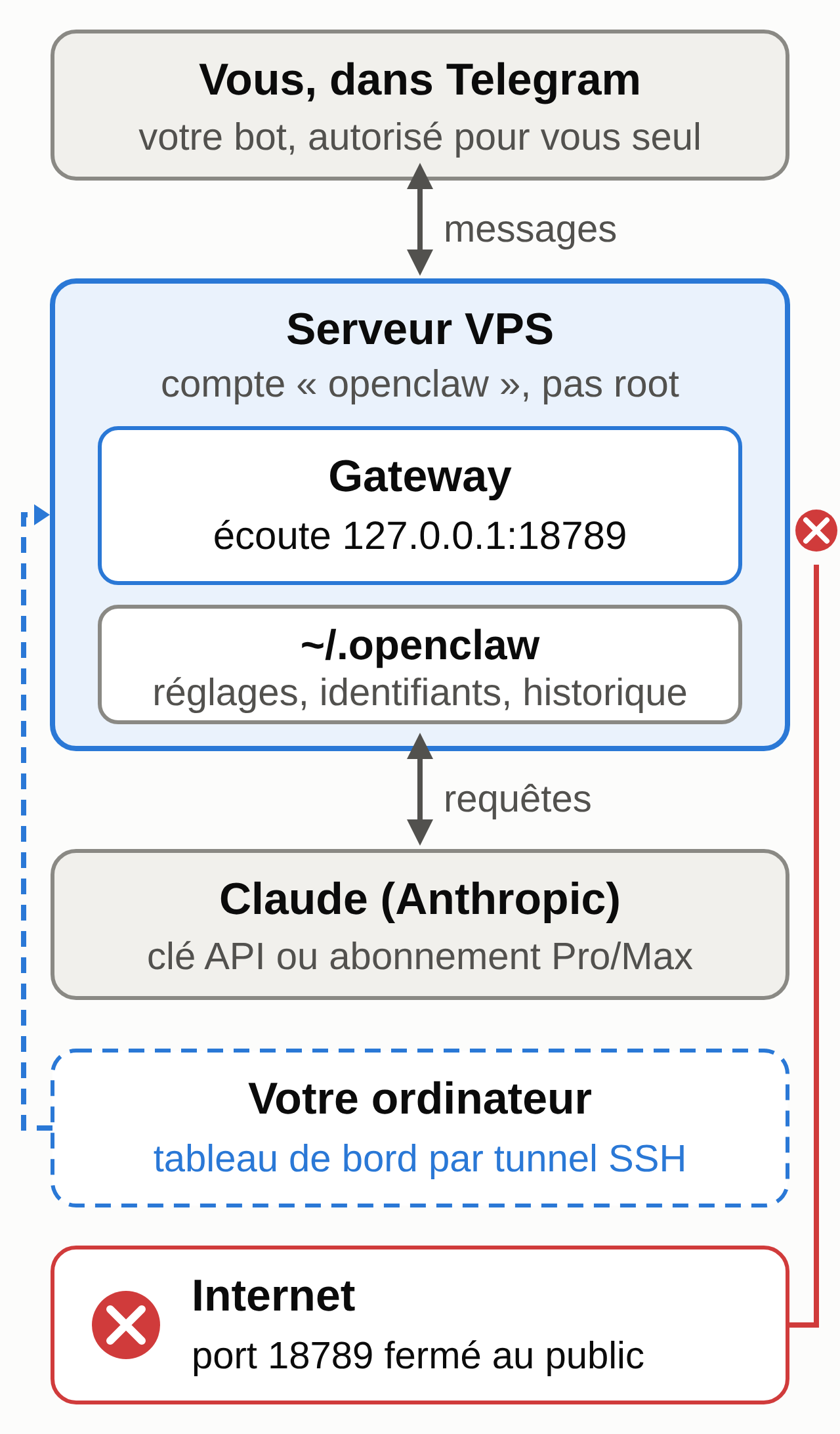
OpenClaw fait tourner un programme, le Gateway, qui reçoit vos messages Telegram, les transmet au modèle d’IA, exécute les outils autorisés et renvoie la réponse. Il garde sa configuration, vos identifiants et l’historique dans ~/.openclaw. Vous fournissez trois pièces : une machine allumée en permanence, un accès à un modèle d’IA et un bot Telegram.
Ce qu’il vous faut avant de commencer
- Un serveur Linux sous Ubuntu LTS. La FAQ officielle donne un minimum d’1 vCPU et 1 Go de RAM, et recommande 2 Go ou plus. Avec votre abonnement Claude (étape 3), Claude Code tourne aussi sur le serveur et demande 4 Go de RAM : prenez 4 Go.
- Un accès SSH par clé à ce serveur, et un terminal sur votre ordinateur.
- Telegram sur votre téléphone.
- Un accès à Claude : une clé API Anthropic (paiement à l’usage) ou un abonnement Claude Pro ou Max.
- Aucune donnée réelle pour les essais. Les exemples sont fictifs et fournis : note-visite.txt, SKILL.md (zip), compte-rendu-attendu.txt, cout-mensuel-exemple.csv.
Pourquoi un serveur ? D’après la FAQ, sur un portable, la mise en veille et les redémarrages coupent l’assistant.
Installer OpenClaw sur un VPS, étape par étape
Étape 1 : louer et préparer le serveur
- Louez un VPS sous Ubuntu LTS avec au moins 2 Go de RAM (4 Go si vous passez par l’abonnement Claude). Ajoutez votre clé SSH à la création.
- Connectez-vous en root (
ssh root@ADRESSE_IP_DU_SERVEUR) et mettez le système à jour :apt update && apt upgrade -y. - Réglez l’accès d’administration avant d’installer quoi que ce soit. La page Linux Server recommande soit de passer par Tailscale, soit de durcir l’accès SSH. N’ouvrez aucun autre port.
- Gardez ce serveur pour l’assistant seul. La documentation déconseille d’y connecter vos comptes personnels Google, Apple ou votre gestionnaire de mots de passe.
Contrôle : vous vous reconnectez en SSH sans mot de passe, avec votre clé.
Étape 2 : installer OpenClaw et son utilisateur
Toujours en root, lancez le script de la page d’installation. Il installe Node.js si besoin, puis OpenClaw. L’option --no-onboard repousse la configuration à l’étape 3 :
curl -fsSL https://openclaw.ai/install.sh | bash -s -- --no-onboard
Cette commande exécute un script téléchargé. Pour le lire avant, téléchargez-le avec curl -fsSL https://openclaw.ai/install.sh -o install.sh, ouvrez-le, puis lancez bash install.sh --no-onboard.
Créez ensuite le compte ordinaire qui fera tourner l’assistant. La documentation réserve root à la préparation du système et juge dangereux d’y faire tourner le Gateway (guide DigitalOcean, page Gateway) :
adduser openclaw
usermod -aG sudo openclaw
loginctl enable-linger openclaw
su - openclaw
enable-linger permet au service de ce compte de démarrer avec le serveur, sans session ouverte. Toutes les commandes openclaw et claude qui suivent se lancent depuis ce compte.
Contrôle : openclaw --version affiche un numéro de version.
Si ça coince : openclaw doctor lit l’état de l’installation et liste ce qui ne va pas.
Étape 3 : brancher Claude
La page Anthropic décrit deux voies.
Voie A, la clé API (paiement à l’usage).
- Créez une clé dans la console Claude.
- Sur la page Billing de la console, section Spend limits, fixez une limite de dépenses mensuelle plus basse que le plafond de votre palier. Les requêtes s’arrêtent quand elle est atteinte.
- Lancez
openclaw onboard, choisissez Custom setup, puis « Anthropic API key », et collez la clé. - Vérifiez :
openclaw models list --provider anthropic.
Voie B, votre abonnement Claude Pro ou Max, via Claude Code.
- Installez Claude Code sur le serveur, depuis le compte
openclaw:curl -fsSL https://claude.ai/install.sh | bash. - Connectez-vous :
claude auth login. Sur un serveur, copiez l’adresse affichée dans le navigateur de votre ordinateur, connectez-vous, puis collez le code qui s’affiche dans le terminal. - Lancez
openclaw onboard. Quick start détecte la connexion Claude Code et la vérifie par un vrai échange ; avec Custom setup, choisissez « Claude CLI ».
Sur la voie B, d’après les pages d’Anthropic consultées le 28 septembre 2026, l’usage passe par Claude Code non modifié et puise dans les limites de votre abonnement, calibrées pour un usage individuel ordinaire. Anthropic peut changer ces règles. Pour un usage partagé ou une dépense prévisible, la documentation OpenClaw conseille la clé API.
Dans les deux cas, si l’onboarding laisse le Gateway tourner dans le terminal, arrêtez-le avec Ctrl+C : la configuration est conservée et l’étape 4 le relance en arrière-plan.
Pour le choix du modèle, voyez notre guide choisir son modèle IA et organiser un travail avec plusieurs agents. La page d’OpenClaw sur l’injection de prompt ajoute une règle : dès que l’assistant utilise des outils ou lit des contenus extérieurs, prenez le modèle le plus récent et le plus capable.
Étape 4 : laisser l’assistant tourner en permanence
openclaw gateway install
openclaw gateway status
La première commande installe un service systemd pour le compte openclaw, qui redémarre avec le serveur grâce à enable-linger. La seconde doit montrer un Gateway à l’écoute sur le port 18789.
Par défaut, le Gateway n’écoute que la machine elle-même : laissez ce port fermé au public. Pour ouvrir le tableau de bord, créez un tunnel SSH depuis votre ordinateur :
ssh -N -L 18789:127.0.0.1:18789 root@ADRESSE_IP_DU_SERVEUR
Sur le serveur, openclaw dashboard --no-open affiche un lien d’accès à usage unique. Ouvrez-le dans le navigateur de votre ordinateur, tunnel actif.
Contrôle : le tableau de bord s’affiche par le tunnel, et rien ne répond sur ADRESSE_IP_DU_SERVEUR:18789 depuis l’extérieur.
Étape 5 : créer le bot Telegram avec BotFather
- Dans Telegram, ouvrez une conversation avec @BotFather. La documentation demande de vérifier que l’identifiant est exactement
@BotFather. - Envoyez
/newbot, donnez un nom affiché, puis un identifiant qui se termine par « bot ». - BotFather vous renvoie un jeton. Traitez-le comme un mot de passe.
- Sur le serveur :
openclaw channels add --channel telegram --token VOTRE_JETON. - Vérifiez :
openclaw channels status --probe.
Étape 6 : premier message et verrouillage
- Envoyez « bonjour » à votre bot. Par défaut, OpenClaw ne traite pas un inconnu : il répond par un code d’appairage, avec votre identifiant Telegram numérique (« Your Telegram user id »). Notez ce numéro.
- Sur le serveur :
openclaw pairing list telegram, puisopenclaw pairing approve telegram CODE. Le code expire au bout d’une heure. - Renvoyez un message : l’assistant répond.
- Verrouillez ensuite l’accès à vous seul. La page contrôle d’accès Telegram recommande, pour un bot à un seul propriétaire, une liste d’autorisation avec votre identifiant numérique.
- Dans
~/.openclaw/openclaw.json, souschannels, modifiez le bloctelegramcomme ci-dessous. Gardez la ligne du jeton écrite à l’étape 5 ; l’identifiant est fictif :
telegram: {
  enabled: true,
  botToken: "…", // ne pas modifier
  dmPolicy: "allowlist",
  allowFrom: ["123456789"],
}
- Vérifiez le fichier :
openclaw config validate.
Contrôle : un autre compte Telegram qui écrit au bot n’obtient plus de réponse, ni de code d’appairage.
Étape 7 : écrire votre première skill
Une skill est un dossier contenant un fichier SKILL.md : un nom, une description d’une ligne, des instructions. Écrivez la vôtre plutôt que d’installer celle d’un inconnu (la raison est expliquée plus bas).
- Créez le dossier :
mkdir -p ~/.openclaw/workspace/skills/compte-rendu-visite. - Créez
~/.openclaw/workspace/skills/compte-rendu-visite/SKILL.mdavec ce contenu (fichier SKILL.md (zip)) :
---
name: compte-rendu-visite
description: Transforme une note de visite client en compte rendu structuré en français, sans rien inventer.
---

# Compte rendu de visite

Quand l'utilisateur envoie une note de visite client et demande un compte rendu :

1. Rédige le compte rendu en français avec exactement ces rubriques, dans cet ordre :
   - Client et date de la visite
   - Ce qui a été constaté
   - Ce qui a été décidé
   - Actions à mener (action | responsable | échéance)
   - Points à clarifier
2. N'utilise que les informations présentes dans la note. N'attribue une échéance, un montant ou un responsable à une action que si la note les rattache clairement à cette action. Sinon, écris « à préciser » et ajoute la question dans « Points à clarifier ».
3. L'auteur de la note est « vous ». Garde les noms tels qu'ils sont écrits.
4. Ne calcule aucun prix, n'envoie rien à personne et ne modifie aucun fichier. Réponds uniquement dans la conversation.
5. Termine par la ligne : « Brouillon à relire avant tout envoi. »
- Vérifiez qu’elle est chargée :
openclaw skills list. - Dans Telegram, envoyez
/newpour ouvrir une session qui voit la nouvelle skill. - Envoyez ce message, suivi du texte de note-visite.txt :
Fais le compte rendu de cette note de visite :

Visite chez Boulangerie Lemaire, le mardi 6 octobre 2026. Vu avec Claire Lemaire, la gérante.
Le four de la fournée du matin chauffe mal depuis deux semaines. Elle a déjà appelé le fabricant, pas de retour pour l'instant.
Elle veut remplacer sa vitrine réfrigérée, modèle de 1,5 mètre, d'ici la fin octobre, et me demande un devis.
On a décidé que je repasse un matin pour voir le four en marche.
Je dois lui envoyer le devis vitrine. Elle doit me transmettre la référence du four.
Elle ne sait pas si son assurance couvre la panne du four.
Envoyez-la en texte plutôt qu’en vocal. La commande /skill compte-rendu-visite appelle aussi la skill par son nom.
Résultat attendu (fichier compte-rendu-attendu.txt) :
Client et date de la visite
- Boulangerie Lemaire, Claire Lemaire (gérante), mardi 6 octobre 2026

Ce qui a été constaté
- Le four de la fournée du matin chauffe mal depuis deux semaines.
- Le fabricant a été appelé, sans retour à ce jour.
- Claire Lemaire veut remplacer sa vitrine réfrigérée de 1,5 mètre d'ici la fin octobre.

Ce qui a été décidé
- Vous repassez un matin pour voir le four en marche.

Actions à mener (action | responsable | échéance)
- Envoyer le devis pour la vitrine réfrigérée de 1,5 mètre | vous | à préciser
- Transmettre la référence du four | Claire Lemaire | à préciser
- Repasser un matin pour voir le four en marche | vous | à préciser

Points à clarifier
- Pour quand faut-il envoyer le devis, sachant que la vitrine doit être remplacée d'ici la fin octobre ?
- Quel matin pour le passage ?
- L'assurance de Claire Lemaire couvre-t-elle la panne du four ?

Brouillon à relire avant tout envoi.
Vérification humaine : la formulation peut varier, le fond non. Comparez chaque ligne à la note : aucune date de passage, aucun prix, aucune marque de four ne doit apparaître, la note n’en donne pas. « D’ici la fin octobre » vise la nouvelle vitrine : l’échéance du devis reste « à préciser » et devient une question.
Erreur fréquente et correction : l’assistant invente une date (« passage le jeudi 8 octobre »), inscrit « fin octobre » comme échéance du devis, ou ignore la skill. Relisez la règle 2 du fichier, vérifiez avec openclaw skills list que le nom est bien compte-rendu-visite, puis renvoyez /new et recommencez.
Étape 8 : le contrôle de sécurité
openclaw security audit
openclaw security audit --deep
La commande d’audit signale les réglages risqués, et --fix applique les corrections sûres. Relancez-la après chaque changement de configuration.
Et WhatsApp ?
OpenClaw répond aussi sur WhatsApp. La page WhatsApp décrit une liaison de type WhatsApp Web par QR code, via Baileys, une bibliothèque que ses auteurs déclarent sans lien avec WhatsApp, et recommande un numéro dédié. Lisez les conditions d’utilisation de WhatsApp avant d’y lier un numéro auquel vous tenez. Sur Telegram, un jeton de bot suffit.
Ce qui vous attend après le premier jour
L’installation tient en une séance. L’exploitation dure aussi longtemps que l’assistant.
Les instances exposées
Le 31 janvier 2026, Censys a compté 21 639 instances OpenClaw accessibles depuis Internet, la plupart encore protégées par un jeton. Le 11 février 2026, l’équipe STRIKE de SecurityScorecard en a trouvé plus de 40 000 en 24 heures de scan, et signalait 35,4 % des déploiements observés comme vulnérables.
Avec la faille CVE-2026-25253 (CVSS 8,8, corrigée en version 2026.1.29), un lien piégé suffisait à faire envoyer le jeton d’accès du Gateway vers un serveur tiers.
Pour vous : Gateway limité à la machine (étape 4), port 18789 jamais exposé sans authentification, mises à jour rapides.
Les skills de tiers et l’injection de prompt
En février 2026, Koi Security a recensé 341 skills malveillantes sur ClawHub, le catalogue public de skills. Une partie contenait un faux « prérequis » qui faisait télécharger et exécuter un logiciel voleur de données. Le 23 juin 2026, l’unité 42 de Palo Alto Networks a décrit cinq autres skills malveillantes, repérées de février à mai 2026, que le filtrage de ClawHub n’avait pas bloquées.
ClawHub affiche désormais l’état des analyses (VirusTotal, ClawScan), que openclaw skills verify interroge. La documentation demande de traiter toute skill de tiers comme du code non vérifié, à lire avant de l’activer.
L’injection de prompt, elle, passe par tout contenu que l’assistant lit : page web, e-mail, pièce jointe. Plus il a d’outils et d’accès, plus un contenu piégé peut faire de dégâts.
Les mises à jour
Sur GitHub, le dépôt OpenClaw a publié 722 avis de sécurité entre le 31 janvier et le 11 septembre 2026, dont 75 entre le 1er et le 11 septembre. Les mises à jour automatiques du Gateway sont désactivées par défaut : à vous de lancer openclaw update, ou de les activer en connaissance de cause.
La documentation exige une sauvegarde vérifiée avant chaque mise à jour importante, et un passage par la version 2026.9.5 pour les installations antérieures à juin 2026. Si la mise à jour s’arrête sur global-install-permission-denied (OpenClaw a été installé en root à l’étape 2), le message nomme le dossier en cause et l’action à suivre, détaillée dans la page de dépannage des mises à jour.
Les sauvegardes et la surveillance
openclaw backup create --verify produit une archive vérifiée. Elle contient vos identifiants et vos conversations : la documentation demande de la chiffrer et de la ranger à l’abri, et proscrit la copie à la main des bases de données pendant que l’assistant tourne.
Décidez aussi qui s’aperçoit d’une panne, et comment. openclaw gateway status et openclaw doctor disent ce qui ne va pas quand quelqu’un les lance.
La facture et le temps
Voici un exemple de budget mensuel (fichier cout-mensuel-exemple.csv). Les prix publics ont été relevés le 28 septembre 2026, les hypothèses sont à remplacer par vos chiffres.
| Poste | Montant HT | Nature |
|---|---|---|
| Serveur VPS 2 vCores, 4 Go (OVHcloud VPS-1, prix « à partir de ») | 3,81 € | prix public |
| Stockage externe des sauvegardes chiffrées | 2,00 € | hypothèse |
| Abonnement Claude Pro, facturé au mois | 18,00 € | prix public |
| Temps d’exploitation : 2 h à 60 € de l’heure | 120,00 € | hypothèse |
| Total | 143,81 € |
Les deux prix publics s’entendent hors TVA : ajoutez le taux normal de votre pays, 20 % en France, 21 % en Belgique. Le prix de Claude Pro est celui affiché à un compte belge sur claude.ai/upgrade le 28 septembre 2026, hors taxes.
Avec la voie A, la ligne Claude devient une consommation : sur la page de prix, le million de tokens coûte 2 $ en entrée et 10 $ en sortie pour Sonnet 5, 4 $ et 20 $ pour Opus 5.5. À chaque échange, l’assistant renvoie au modèle ses instructions et le contexte utile, facturés en entrée. D’où la limite de dépenses de l’étape 3.
Dans cet exemple, le serveur pèse peu. Le poste principal, c’est le temps de la personne qui met à jour, vérifie et répare.
Qui devrait l’installer soi-même
En France, le bulletin CERTFR-2026-ACT-016 du CERT-FR (ANSSI, 13 avril 2026) vise les assistants autonomes de type OpenClaw sur les postes de travail des organisations : pas de déploiement en production, usage limité à des environnements de test isolés et sans données sensibles, outils réduits au strict nécessaire, validation humaine avant toute action à effet de bord.
Installez-le vous-même si :
- un terminal, SSH et un fichier de configuration ne vous font pas peur ;
- vous le testez sur des données fictives ou sans enjeu ;
- vous acceptez de suivre les versions et de lancer l’audit chaque semaine.
Faites-vous accompagner, ou renoncez, si :
- l’assistant doit lire des données de clients, de patients ou de salariés. Vous restez responsable du traitement au sens du RGPD, avec l’APD comme autorité en Belgique et la CNIL en France, et vos messages partent chez le fournisseur du modèle ;
- il doit écrire dans votre messagerie, votre agenda ou votre logiciel de gestion ;
- personne ne peut surveiller le serveur ni réagir à une faille publiée un vendredi soir.
Si vous voulez surtout un agent sans serveur à gérer, commencez par créer un agent IA sans coder. Et si la vraie question est de déléguer votre administratif à une personne ou à un outil, lisez assistante administrative indépendante ou assistant IA.
Les alternatives open source : Hermes Agent et NanoClaw
D’autres projets publics répondent au même besoin. Hermes Agent, publié par Nous Research sous licence MIT, se connecte notamment à Telegram, Discord, Slack, WhatsApp et Signal, accepte de nombreux fournisseurs de modèles et crée ses propres skills à partir de l’usage. NanoClaw, aussi sous licence MIT, se présente comme une version plus légère du même principe, avec une base de code assez courte pour être relue en entier.
Les deux s’installent et s’exploitent par vos soins, avec les mêmes questions de serveur, de mises à jour, de sauvegardes et d’accès.
Votre routine d’exploitation
À garder sous la main après l’installation :
- Chaque semaine : lire les avis de sécurité du dépôt GitHub, puis
openclaw backup create --verifyetopenclaw update. - Chaque semaine :
openclaw security audit --deep, puis correction des alertes. - Chaque mois : restaurer une sauvegarde sur une autre machine, pour vérifier qu’elle sert.
- Chaque mois : comparer votre consommation Claude à la limite de dépenses.
- Avant toute nouvelle skill : lire son
SKILL.mdet ses scripts en entier, puisopenclaw skills verify @auteur/nom-de-la-skill. - Avant tout nouvel accès (messagerie, agenda, logiciel) : droits minimaux, en lecture d’abord.
- Après toute modification :
openclaw gateway statuset un message de test depuis Telegram.
Le mur : quelqu’un doit le faire tourner
Techniquement, OpenClaw donne un assistant dans Telegram qui utilise des outils et apprend des tâches. La limite tient à l’exploitation : quelqu’un doit tenir le serveur, appliquer les correctifs, vérifier les sauvegardes et brancher l’assistant sur vos outils avec les droits nécessaires, et seulement ceux-là. Pour un indépendant ou une petite équipe, c’est un travail régulier qui s’ajoute au métier.
Si c’est surtout le résultat qui vous intéresse, un assistant personnel dans Telegram sans serveur à gérer, MACCUS en propose un. L’hébergement et les mises à jour sont à sa charge, et le branchement sur vos outils se décide au cas par cas, avec les accès que vous choisissez. Parlons de ce que vous voulez lui confier.