

Claude Cowork est le mode agent de Claude, l’assistant d’Anthropic. Vous décrivez un résultat (un tableau, un compte rendu, un fichier nettoyé), Claude enchaîne seul les étapes et vous rend des fichiers terminés. Sur ordinateur, il lit et écrit directement dans un dossier que vous lui ouvrez.
Ce tutoriel vous fait installer Cowork, régler ses permissions, puis réaliser trois tâches de bureau sur des fichiers fictifs fournis : trier des factures fournisseurs dans un tableau, transformer des notes de réunion en compte rendu, nettoyer un fichier clients. Chaque tâche a son prompt complet, le résultat attendu et le contrôle à faire.
Les informations ont été vérifiées le 28 septembre 2026 sur les pages d’aide d’Anthropic. Le produit bouge vite : depuis le 16 septembre 2026, Anthropic fusionne Cowork et le chat en un seul Claude, et certains écrans décrits ici peuvent déjà avoir changé chez vous.
Claude Cowork, c’est quoi au 28 septembre 2026
Cowork reprend l’architecture d’agent de Claude Code, l’outil des développeurs, sans terminal. Anthropic l’a présenté le 12 janvier 2026, d’abord sur Mac et pour l’abonnement Max. Claude établit un plan, découpe le travail (parfois entre plusieurs sous-agents en parallèle), puis dépose le résultat.
Ce qui est vérifié à cette date :
- Abonnement : Cowork est réservé aux plans payants (Pro, Max, Team, Enterprise), pas à l’offre gratuite. Pour choisir le vôtre, voyez quel abonnement Claude choisir pour votre activité.
- Ordinateur : l’application Claude Desktop pour macOS (11 Big Sur ou plus récent) et Windows (10 ou plus récent) donne l’expérience complète, avec l’accès à vos dossiers locaux. Cowork fonctionne aussi sous Linux, en bêta.
- Web et mobile : Cowork y est en bêta pour Pro, Max et Team, et pour Enterprise si l’administrateur l’active.
- Exécution : les sessions tournent sur les serveurs d’Anthropic (en bêta) et continuent si vous fermez l’ordinateur. Vos dossiers locaux exigent l’application de bureau ouverte.
- Pays : la Belgique et la France figurent dans la liste des pays où Anthropic propose ses services.
Pendant le déploiement, deux écrans coexistent. Si votre zone de message affiche « Chat » et « Cowork », choisissez « Cowork » avant de décrire la tâche. Si ces deux options ont disparu (plans Pro et Max d’abord), vous avez la nouvelle version : décrivez votre tâche dans n’importe quelle conversation, Claude décide seul s’il répond ou s’il travaille.
Cowork utilise les modèles Claude, et le sélecteur de modèle reste à sa place. Pour choisir un modèle selon la tâche, notre guide pour choisir son modèle IA et organiser un travail avec plusieurs agents détaille la méthode.
Installer Claude Cowork sur Mac ou Windows
- Vérifiez que votre compte Claude est sur un plan payant.
- Téléchargez Claude Desktop sur claude.com/download, installez-le, puis connectez-vous. Mettez l’application à jour si elle était déjà installée : Cowork demande la dernière version.
- Sur Windows, installez avec un compte administrateur. Sans droits administrateur, Claude s’installe mais Cowork n’est pas disponible dans l’application de bureau.
- Sur Windows toujours, activez la fonctionnalité « Plateforme de machine virtuelle » (Virtual Machine Platform) dans « Activer ou désactiver des fonctionnalités Windows ». Redémarrez avec « Redémarrer », pas en éteignant puis rallumant : avec le démarrage rapide, un arrêt peut laisser les services de virtualisation éteints.
- Téléchargez le dossier d’exemple cowork-essais.zip et décompressez-le dans vos Documents. Vous obtenez un dossier
cowork-essaisqui contient un sous-dossierfactures, un fichier de notes et un fichier clients, tous fictifs. - Ouvrez une nouvelle conversation dans Claude Desktop. Sélectionnez « Cowork » si l’option existe, puis cliquez sur « Work in a folder » dans la zone de message et choisissez
cowork-essais. Ce libellé de l’aide d’Anthropic peut apparaître traduit chez vous. Autorisez l’accès quand Claude le demande, pour ce dossier seulement.
Sous Windows, si Cowork affiche une erreur « Missing HCS services », la fonctionnalité de l’étape 4 n’est pas active : réactivez-la et redémarrez de la même façon.
Les réglages à faire avant la première tâche
Donnez à Claude des instructions permanentes. Dans la version classique, ouvrez Paramètres > Cowork, puis « Modifier » à côté des instructions globales. Dans la nouvelle version, elles se trouvent dans Paramètres > Général, rubrique des instructions pour Claude. Collez ce bloc et adaptez la première ligne :
Je dirige une petite entreprise en Belgique (ou en France). Réponds en français.
Montants au format belge et français : 1 234,56 €. Dates au format JJ/MM/AAAA.
Ne supprime, ne déplace et ne renomme aucun fichier sans me le demander.
N'invente aucun chiffre, nom ou date : écris « à confirmer » quand l'information manque.
Termine chaque tâche par la liste des fichiers créés et des points à vérifier.
Vérifiez ensuite votre réglage de confidentialité. Sur les plans Pro et Max, Anthropic utilise vos conversations pour améliorer ses modèles si vous l’avez accepté dans les paramètres de confidentialité, et en cas de signalement de sécurité. Les plans Team et Enterprise relèvent des conditions commerciales, lisez-les avant d’y mettre des données de l’entreprise.
Le modèle de permissions en clair
Claude ne lit et n’écrit que dans les dossiers que vous connectez. Ce qu’il fait ensuite dépend du réglage de permission dans la zone de message :
- Manuel (réglage par défaut) : Claude s’arrête et demande votre accord avant d’agir, vous choisissez « Autoriser » ou « Refuser ».
- Auto : Claude continue sans demander, un contrôle de sécurité automatique examine chaque action et bloque ce qui paraît dangereux. Ce mode consomme davantage de votre quota.
- Ignorer toutes les approbations : rien ne vérifie les actions. Anthropic le réserve aux tâches où vous faites entièrement confiance à chaque fichier et à chaque outil. Ce troisième mode n’existe pas dans la nouvelle version, qui propose seulement Auto et Manuel.
Quel que soit le mode, Claude demande votre accord avant de supprimer définitivement un fichier. Vos fichiers sont lus sur les serveurs d’Anthropic : en session cloud, les fichiers locaux ouverts par Claude y sont traités au lieu de rester sur votre ordinateur.
Anthropic écrit aussi que vous restez responsable de toutes les actions que Claude fait en votre nom, y compris celles des tâches planifiées. Pour les trois exercices qui suivent, restez en Manuel.
Tâche 1 : trier un dossier de factures fournisseurs dans un tableau
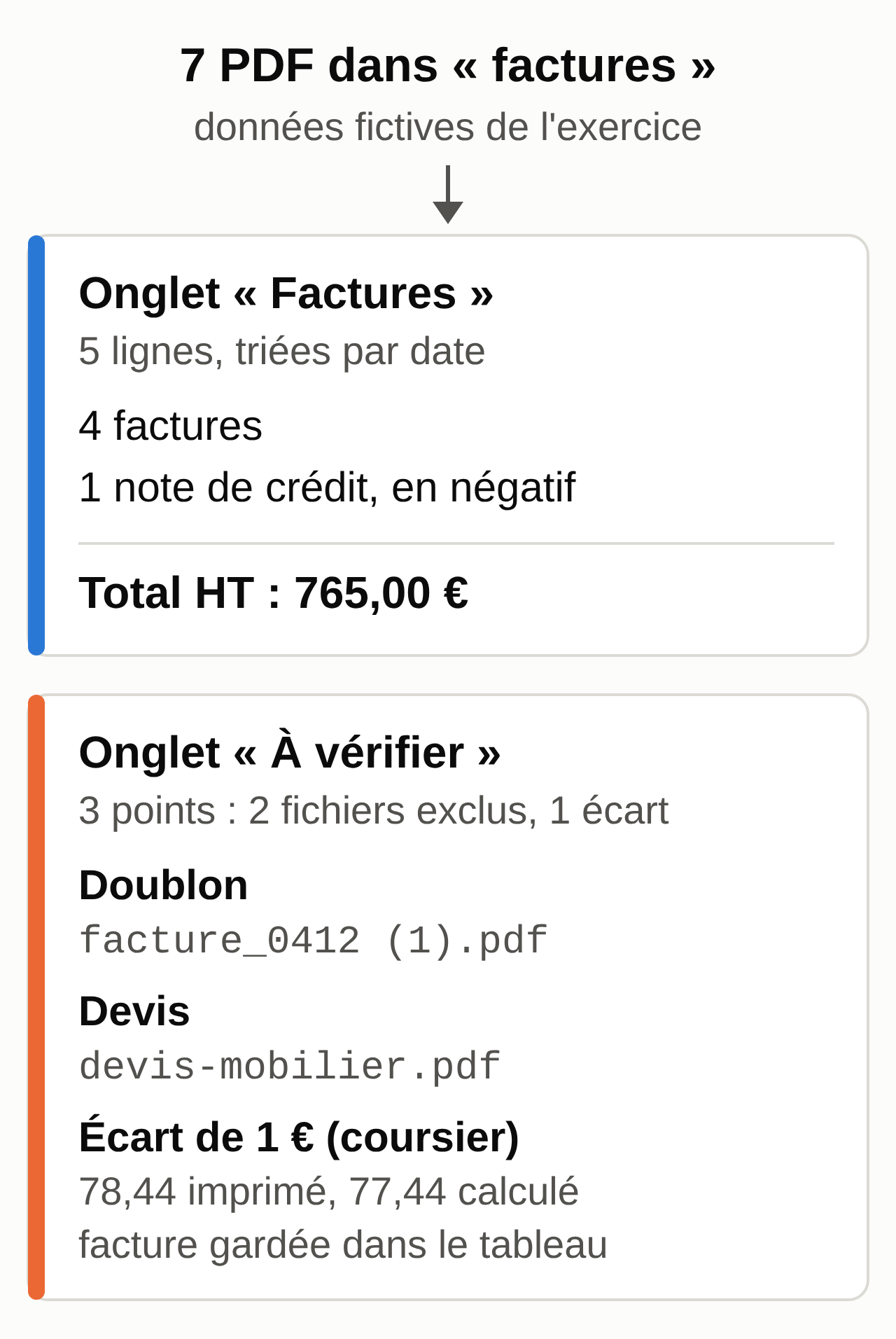
Le sous-dossier factures contient sept PDF fictifs adressés à une société imaginaire, Atelier Verbeke, à Namur : quatre factures, une note de crédit, un doublon exact et un devis. Une des factures porte un total faux. Le but est d’obtenir un tableau Excel propre et la liste de ce qui demande votre attention.
- Vérifiez que la conversation Cowork travaille bien dans
cowork-essais. - Collez le prompt ci-dessous.
- Lisez le plan que Claude propose, puis autorisez la création du fichier.
- Ouvrez
factures-septembre.xlsxquand la tâche est terminée.
Prompt à copier :
Dans le dossier factures, lis chaque PDF. Crée un fichier Excel factures-septembre.xlsx dans le dossier cowork-essais, avec deux onglets.

Onglet « Factures » : une ligne par facture ou note de crédit. Colonnes : Fichier, Type, Fournisseur, Pays, Numéro, Date, Échéance, HT, TVA, TTC imprimé, TTC recalculé, Remarque.
- TTC recalculé est une formule Excel : HT + TVA.
- Les notes de crédit gardent des montants négatifs.
- Trie par date. Ajoute une ligne TOTAL avec des formules SOMME.

Onglet « À vérifier » : chaque fichier que tu n'as pas mis dans le tableau et chaque problème trouvé, avec le motif.

Règles :
- Recopie les montants tels qu'ils sont imprimés. Ne corrige aucun montant ni aucun taux de TVA.
- Un devis n'est pas une facture : ne le compte pas, liste-le dans « À vérifier ».
- Deux fichiers identiques, ou le même numéro chez le même fournisseur : compte-le une seule fois et signale le doublon.
- Pour chaque ligne, calcule toi-même HT + TVA et compare le résultat au TTC imprimé. Tout écart, même d'un centime, va dans « À vérifier » avec les deux montants.
- Ne déplace, ne renomme et ne supprime aucun fichier.
- À la fin, donne-moi dans la conversation les totaux HT, TVA et TTC, et la liste des points à vérifier.
Résultat attendu (onglet « Factures », colonnes principales, montants en euros) :
Date        Fournisseur            Numéro       HT      TVA     TTC imprimé  TTC recalculé
02/09/2026  Imprimerie Dufour SRL  F-2026-0412  225,00  47,25   272,25       272,25
05/09/2026  NuageSite SAS          INV-7781     180,00  0,00    180,00       180,00
08/09/2026  Garage Lambert SRL     2026/318     310,00  65,10   375,10       375,10
15/09/2026  Coursier Express SRL   CE-99120     64,00   13,44   78,44        77,44
16/09/2026  Imprimerie Dufour SRL  NC-2026-031  -14,00  -2,94   -16,94       -16,94
TOTAL                                           765,00  122,85  888,85       887,85
L’onglet « À vérifier » doit contenir trois lignes : le doublon facture_0412 (1).pdf, le devis devis-mobilier.pdf et l’écart d’un euro sur la facture du coursier. Une quatrième ligne sur l’autoliquidation de NuageSite reste acceptable. Les corrigés complets : factures-septembre-attendu.csv et factures-a-verifier-attendu.csv.
Vérification humaine : refaites le total HT à la main, 225 + 180 + 310 + 64 − 14 = 765,00. Cliquez sur une cellule « TTC recalculé » : vous devez voir une formule, pas un nombre tapé. Comparez ensuite les deux colonnes TTC ligne par ligne : seule la facture du coursier diffère, 78,44 imprimé contre 77,44 recalculé. Pour NuageSite, fournisseur français, la remarque doit mentionner l’autoliquidation, dont le traitement relève de votre comptable.
Erreurs fréquentes et corrections :
- Claude corrige de lui-même le 78,44 en 77,44, ou compte le doublon et le devis (le total HT monte alors à 1 410,00). Relancez : « Reprends le tableau. Recopie le TTC imprimé sans le corriger, retire le doublon et le devis, et mets-les dans À vérifier. »
- Claude pose bien la formule mais annonce « aucun écart » sans avoir comparé les colonnes, et donne 888,85 comme total recalculé au lieu de 887,85. Répondez : « Compare ligne par ligne le TTC imprimé et le TTC recalculé, et ajoute chaque écart dans À vérifier. »
Avec de vraies factures, prudence. Anthropic conseille lui-même, dans sa page sur l’usage sûr de Cowork, d’éviter de donner accès à des fichiers sensibles comme des documents financiers. Si vous le faites, copiez dans un dossier dédié les seules pièces du mois, gardez les originaux ailleurs et restez en mode Manuel.
Ce tableau sert à lire et à contrôler vos pièces : l’écriture comptable se fait dans votre logiciel. En Belgique, depuis le 1er janvier 2026, les entreprises assujetties à la TVA doivent échanger entre elles des factures électroniques structurées, le plus souvent via le réseau Peppol. En France, la réforme de la facturation électronique est effective depuis le 1er septembre 2026 : toutes les entreprises doivent pouvoir recevoir leurs factures sous forme électronique, et les PME et microentreprises devront les émettre sous ce format à partir du 1er septembre 2027.
Tâche 2 : transformer des notes de réunion en compte rendu
Le fichier notes-reunion-2026-09-24.txt contient les notes brutes d’une réunion fictive entre un studio graphique et une fromagerie cliente. Deux pièges : le format change en fin de réunion, et plusieurs dates restent floues.
- Ouvrez une tâche Cowork sur le dossier
cowork-essais(la même conversation convient). - Collez le prompt.
- Ouvrez le fichier Word produit et comparez-le aux notes.
Prompt à copier :
Lis le fichier notes-reunion-2026-09-24.txt. Rédige un compte rendu en français et enregistre-le en Word sous le nom compte-rendu-2026-09-24.docx dans le dossier cowork-essais.

Structure :
1. Date, objet et participants
2. Décisions prises : seulement l'état final. Si une décision a changé pendant la réunion, garde la dernière et indique qu'elle remplace la précédente.
3. Actions : tableau Action | Responsable | Échéance
4. Points ouverts
5. Prochaine étape

Règles :
- N'invente ni nom, ni date, ni montant. Une date absente ou floue s'écrit « à confirmer ».
- Ne transforme pas « jeudi ? » en date précise.
- Écris chaque date connue en entier, avec le jour, le mois et l'année.
- Ton neutre et professionnel, une page maximum.
Résultat attendu (extrait) :
Décisions prises
- Format carré 21 x 21 cm, qui remplace le format A5 retenu en début de réunion.
- Budget d'impression : 1 000 € HT maximum.

Actions
Envoyer les descriptions des fromages | Mme Delvaux | 2 octobre 2026
Organiser le shooting photo           | Karim       | à confirmer
Valider le BAT                        | Mme Delvaux | à confirmer
Imprimer le catalogue                 | Tom         | 8 jours ouvrables après le BAT

Points ouverts
- Version en néerlandais : non tranchée.
- Date de la prochaine réunion : non fixée.
Le compte rendu complet attendu est dans compte-rendu-attendu.txt.
Vérification humaine : retrouvez chaque action dans les notes. Le format retenu est le carré, et ni le shooting ni le BAT n’ont de date convenue.
Erreur fréquente et correction : Claude garde l’A5 parce qu’il apparaît en premier, ou transforme « jeudi ? » en « jeudi 1er octobre ». Répondez : « Le format final est celui décidé en fin de réunion. Remets à confirmer toute date que les notes ne donnent pas clairement. »
Tâche 3 : nettoyer un fichier clients
Le fichier clients-export.csv ressemble à un export de logiciel de facturation : 12 lignes, des clients belges et français, des majuscules en désordre, un doublon, une ligne vide, des téléphones dans tous les formats et un code postal français amputé de son zéro.
- Dossier
cowork-essais, mode Manuel. - Collez le prompt.
- Ouvrez
clients-propre.xlsxet comparez-le au corrigé.
Prompt à copier :
Ouvre clients-export.csv (séparateur point-virgule). Ne modifie pas ce fichier. Crée clients-propre.xlsx dans le dossier cowork-essais, avec deux onglets.

Onglet « Clients » : mêmes colonnes, une ligne par client.
- Nom : majuscule au début de chaque mot, le reste en minuscules (« DUPONT Marie » devient « Dupont Marie »).
- Email : sans espaces, tout en minuscules.
- Pays : uniquement « Belgique » ou « France ».
- Telephone : format international sans espaces, +32 pour la Belgique, +33 pour la France. Retire « (0) ». « 00 » en tête devient « + ».
- Code postal : colonne au format texte. Un code français sur 4 chiffres reçoit un 0 devant. Ne touche pas aux codes belges.
- Supprime les lignes entièrement vides.
- Deux lignes avec le même e-mail : garde la première et complète-la avec les informations manquantes de la seconde.

Onglet « Anomalies » : colonnes Ligne du fichier, Problème, Action. Une ligne pour chaque doublon fusionné, ligne supprimée, code postal complété, e-mail manquant ou invalide.

N'invente aucune donnée : un e-mail manquant reste vide, un e-mail invalide reste tel quel et va dans « Anomalies ».
Résultat attendu : 10 clients dans l’onglet « Clients » et 5 lignes dans « Anomalies ». Extrait :
Nom           Email                     Telephone     Code postal  Ville                 Pays
Dupont Marie  marie.dupont@example.com  +32470000001  5000         Namur                 Belgique
Petit Claire  claire.petit@example.org  +33300000004  08000        Charleville-Mézières  France
Janssens Tom  tom.janssens@example.net  +32470000005  8000         Brugge                Belgique
Bernard Luc                             +32470000006  4000         Liège                 Belgique

Anomalies
Ligne 4   E-mail invalide : jean.martin@example   Laissé tel quel, à corriger à la main
Ligne 5   Doublon de la ligne 2 (même e-mail)      Fusionné, ligne 2 conservée
Ligne 6   Code postal français 8000                Complété en 08000, à vérifier
Ligne 8   E-mail manquant                          Laissé vide, à compléter
Ligne 10  Ligne vide                               Supprimée
Les corrigés complets : clients-propre-attendu.csv et clients-anomalies-attendu.csv.
Vérification humaine : comptez les lignes, 12 en entrée moins une vide et un doublon, soit 10. Brugge garde 8000, un code belge valide, alors que Charleville-Mézières passe à 08000. Le client sans e-mail n’en a pas reçu un inventé.
Erreur fréquente et correction : Excel affiche 8000 au lieu de 08000 parce que la colonne est restée numérique, ou Claude ajoute aussi un zéro à Brugge. Demandez : « Mets la colonne Code postal au format texte et applique le zéro seulement aux codes français. »
Un vrai fichier clients contient des données personnelles : le RGPD s’applique, contrôlé en France par la CNIL et en Belgique par l’Autorité de protection des données. Les exercices de cet article n’utilisent que des données inventées.
Planifier une tâche récurrente, avec prudence
Cowork peut relancer une tâche à intervalle régulier. Dans la version classique, tapez /schedule dans une tâche, ou cliquez sur « Planifiées » (Scheduled) dans la barre latérale gauche, puis sur « Nouvelle tâche » (New task). Vous choisissez un nom, le prompt, le mode de permission et la fréquence : toutes les heures, chaque jour, en semaine, chaque semaine ou à la demande. Dans la nouvelle version, décrivez la tâche et sa fréquence dans une conversation, puis validez la proposition.
Les tâches planifiées tournent dans le cloud, même ordinateur éteint, mais elles travaillent alors avec vos connecteurs et les fichiers enregistrés dans votre compte Claude, pas avec un dossier de votre ordinateur. Une tâche planifiée qui a besoin de fichiers locaux ne tourne qu’en local. Pour brancher Gmail, Google Drive ou votre agenda, suivez le guide des connecteurs Claude pour Gmail, Drive et agenda.
Anthropic conseille de commencer par des tâches à faible risque, comme des synthèses, d’éviter données sensibles, envois et achats, et de relire chaque exécution.
Sécurité : ce que disent Anthropic et le CERT-FR
Le risque principal s’appelle l’injection de prompt : un texte caché dans un document, une page web ou un e-mail donne des ordres à Claude pendant qu’il travaille. En janvier 2026, la société de sécurité PromptArmor a publié une démonstration sur la préversion de Cowork : un fichier Word piégé, au texte invisible, amenait Claude à envoyer un fichier du dossier connecté vers le compte d’un attaquant, sans approbation humaine.
Anthropic décrit ses protections (entraînement du modèle, filtrage des contenus non fiables, contrôle de chaque action en mode Auto) et écrit que le risque d’attaque reste non nul.
Le 13 avril 2026, le CERT-FR, rattaché à l’ANSSI, a publié le bulletin CERTFR-2026-ACT-016. Il cite Claude Cowork parmi les assistants autonomes et écrit que ces produits d’automatisation bureautique, pour la plupart en bêta, ne doivent en aucun cas être déployés en environnement de production. Il limite leur usage à des environnements de test isolés sans données sensibles, avec validation préalable des équipes informatique et sécurité. Ce bulletin est une recommandation technique, sans valeur contraignante.
Pour un indépendant, cela donne cinq règles :
- Un dossier dédié, jamais le disque entier.
- Une sauvegarde avant toute tâche qui modifie des fichiers importants.
- Le mode Manuel dès qu’il s’agit d’argent, de comptes ou d’envois.
- Aucun document d’origine inconnue dans le dossier connecté, « skills » téléchargés compris.
- Arrêtez la tâche si Claude ouvre des fichiers ou des sites que vous n’avez pas mentionnés.
Où Cowork s’arrête
Cowork continue une tâche dans le cloud quand l’ordinateur est fermé, garde la mémoire d’un projet et se consulte depuis le téléphone. Ses limites sont ailleurs :
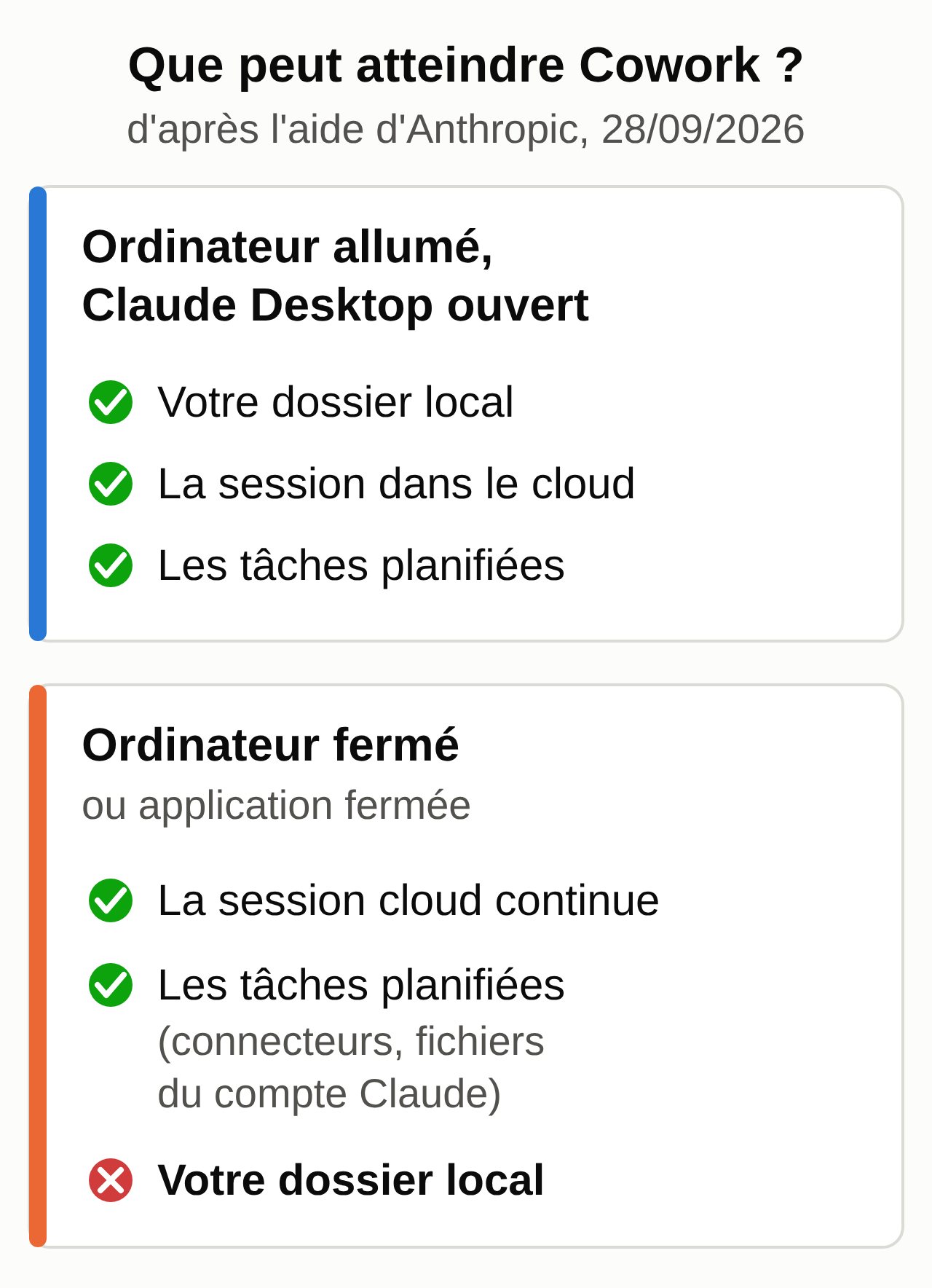
- Vos dossiers locaux ne sont accessibles que lorsque l’application de bureau tourne sur l’ordinateur qui les contient, pour une session lancée depuis cet ordinateur. Les factures rangées sur un portable fermé restent hors de portée.
- Tout le réglage vous revient : dossiers, connecteurs, mode de permission, instructions, tâches planifiées à relire, quota d’usage à surveiller, car une tâche en plusieurs étapes consomme davantage qu’une question.
- Une session ne se partage pas avec un collègue. Seuls les éléments produits pendant la session (les artefacts) se partagent.
- L’outil change sous vos pieds. La fusion avec le chat du 16 septembre 2026 a déjà déplacé les instructions globales et le réglage des permissions. Un flux qui marche aujourd’hui peut demander un réajustement le mois prochain.
Check-list pour votre prochaine session
- Installez ou mettez à jour Claude Desktop, et sur Windows vérifiez la « Plateforme de machine virtuelle ».
- Créez le dossier
cowork-essaisavec les fichiers d’exemple, et rien d’autre. - Collez vos instructions permanentes et vérifiez votre réglage de confidentialité.
- Faites les trois tâches en mode Manuel et comparez chaque résultat au corrigé fourni.
- Avant de passer à de vrais fichiers, décidez lesquels vous acceptez de confier, et gardez une copie des originaux.
- Pour des exemples adaptés à votre profession, repartez de notre guide pour utiliser l’IA dans votre métier.
Si vous préférez déléguer le réglage
Cowork convient si vous aimez régler vos outils et suivre chaque tâche vous-même. Si vous préférez ne pas porter ce réglage, MACCUS installe, héberge et met à jour un assistant personnel dans Telegram : vous lui écrivez ou vous lui envoyez un vocal, en français, en anglais ou en néerlandais. Les connexions à vos outils se décident avec vous, au cas par cas. Pour voir si cela correspond à votre façon de travailler, découvrez l’assistant IA MACCUS.