
Um painel da Search Console no Looker Studio monta-se com o conector gratuito da Google: duas fontes de dados, seis campos calculados, oito filtros e seis páginas. Cada fórmula do conector Looker Studio Search Console aparece num bloco pronto a copiar, e um gerador escreve a expressão regular da sua marca.
Os nomes dos menus vêm da documentação oficial da Google, consultada a 10 de outubro de 2026. Os rótulos da interface ficam aqui em inglês, com a tradução entre parênteses na primeira ocorrência: se um rótulo for diferente na sua interface, o nome inglês ajuda a encontrá-lo. Esta página não oferece um link para um modelo pronto a copiar: a receita está escrita para que reconstrua o relatório na sua própria conta.
O painel em seis páginas
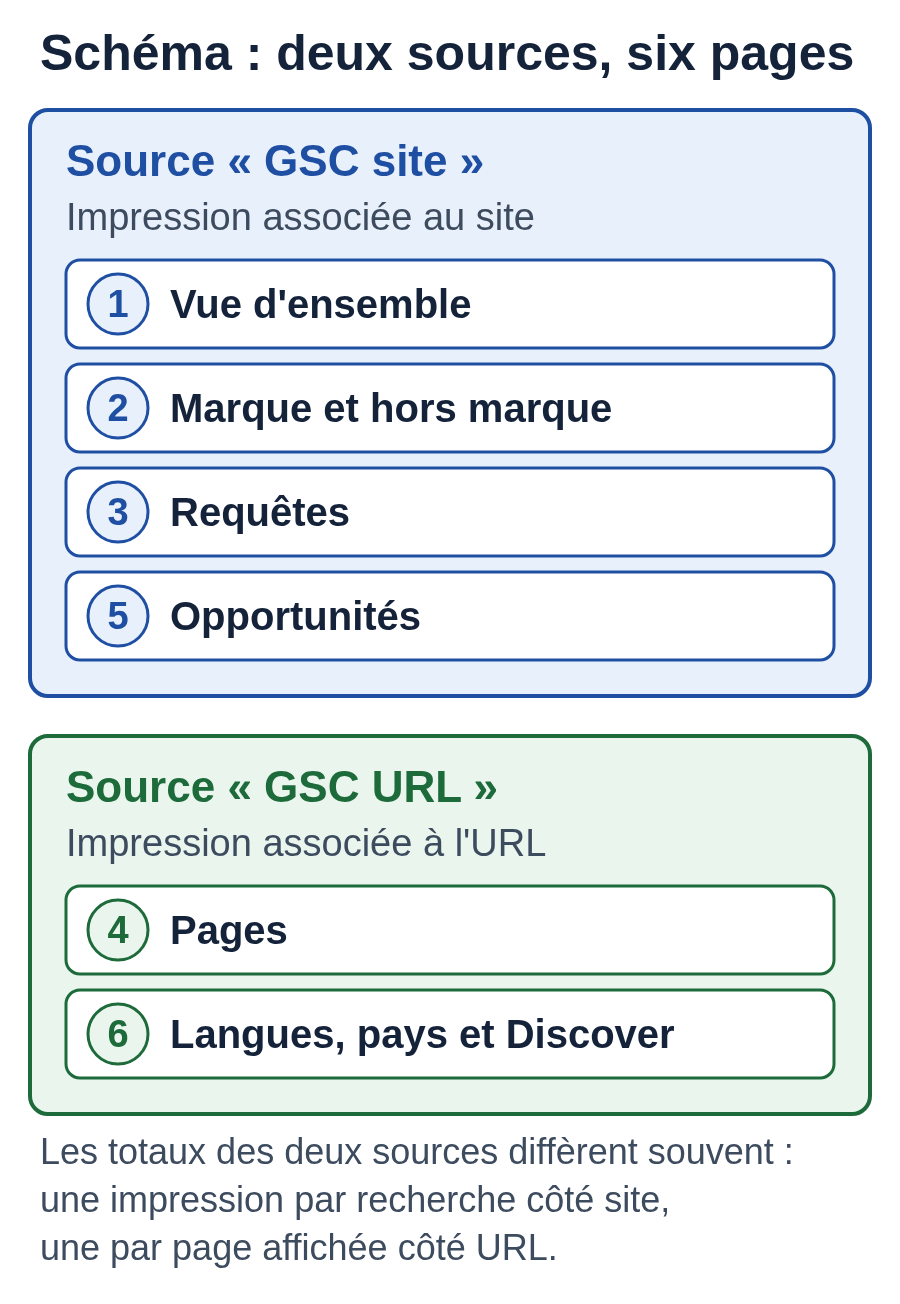
Cada página responde a uma única pergunta. As páginas 1, 2, 3 e 5 leem a fonte «site», as páginas 4 e 6 a fonte «URL» (o passo 1 explica a diferença).
| Página | Pergunta | Fonte | Conteúdo |
|---|---|---|---|
| 1. Visão geral | O tráfego vindo do Google está a subir? | Site | 4 números-chave, curva dos cliques e da CTR, controlos de data, tipo de pesquisa, dispositivo e país |
| 2. Marca e sem marca | Os cliques vêm de pessoas que já conhecem a empresa? | Site | Curva por segmento, tabela dos dois segmentos |
| 3. Consultas | Que pesquisas lhe trazem visitantes? | Site | Tabela das consultas com intenção e comprimento, barras por intenção |
| 4. Páginas | Que páginas ganham ou perdem cliques? | URL | Tabela dos caminhos e das secções, comparação com o período anterior |
| 5. Oportunidades | Onde é que um esforço de conteúdo renderá mais? | Site | Gráfico de bolhas, tabela das posições 11 a 20 |
| 6. Línguas, países e Discover | Como estão os seus outros mercados? | URL | Tabela de língua e país, vista Discover |
O Looker Studio voltou a chamar-se Data Studio
A Google mudou o nome do Looker Studio para «Data Studio» a 16 de abril de 2026, segundo as notas de versão oficiais do produto. É um regresso ao nome antigo, que a Google ainda recordava em março de 2023. O conector Search Console e as funções de fórmula continuam a ser os da ferramenta renomeada; os tutoriais publicados antes de abril de 2026 falam de Looker Studio, daí os dois nomes neste guia.
O Data Studio é gratuito para criar e ler relatórios. O Data Studio Pro custa 9 dólares por utilizador, por projeto e por mês (página do Google Cloud consultada a 10 de outubro de 2026), ou seja, cerca de 8 € à taxa do BCE de 9 de outubro de 2026; este painel não precisa dele.
O que é preciso antes de começar
É necessária uma conta Google com, pelo menos, direito de leitura sobre a propriedade da Search Console. Inicie sessão no Data Studio e na Search Console com a mesma conta; caso contrário, a propriedade não aparece na lista do conector.
Anote também as variantes da sua marca e as pastas de língua do site (/en/, /nl/). O conector só transporta os dados de desempenho: cliques, impressões, CTR, posição média. Estes dados chegam com o mesmo atraso que na Search Console, que ultrapassou as 60 horas em outubro de 2026 (ver o nosso artigo sobre o atraso da Search Console). A indexação acompanha-se na própria Search Console, como explica o nosso guia da indexação. A causa e a ação a tomar para cada motivo do relatório de indexação de páginas estão na nossa tabela dos estados de indexação da Search Console.
Passo 1: criar as duas fontes de dados
O conector oferece duas tabelas, e uma fonte de dados só pode usar uma delas. Por isso, a Google aconselha duas fontes no mesmo relatório. O procedimento, segundo a página de ajuda do conector:
- Inicie sessão no Data Studio.
- No canto superior esquerdo da página inicial, clique em Create (Criar) e depois em Data source (Fonte de dados).
- Escolha o conector Search Console e clique em AUTHORIZE (Autorizar) se a pergunta aparecer.
- No painel Sites, escolha a sua propriedade.
- No painel Table (Tabela), escolha Site Impression.
- No painel Search type (Tipo de pesquisa), mantenha Web.
- No canto superior direito, clique em CONNECT (Ligar) e mude o nome da fonte para «GSC site».
- Repita os passos 2 a 7 com URL Impression e dê a esta fonte o nome «GSC URL».
Crie depois um relatório vazio e acrescente-lhe as duas fontes: na barra de ferramentas, clique em Add data (Adicionar dados), abra o separador My data sources (As minhas fontes de dados), escolha a fonte e clique em Add (Adicionar), no canto inferior direito. A ajuda em francês chama a estas tabelas Impression associée au site e Impression associée à l’URL.
Site ou URL, duas formas de contar
A tabela «site» conta uma impressão por pesquisa, mesmo que várias das suas páginas apareçam no mesmo resultado. A tabela «URL» conta cada página apresentada. A ajuda da Search Console aplica a mesma regra ao seu próprio relatório: os dados por consulta, país, dispositivo ou data são agregados por propriedade, os dados por página são agregados por página.
Por isso, os totais da página 1 e da página 4 diferem muitas vezes, sobretudo nas impressões, e é esse o comportamento esperado. Use a fonte «site» para as consultas e a fonte «URL» para as páginas.
A tabela «URL» também serve para o Discover: segundo a documentação do conector, a tabela «site» aceita os tipos web, image, video e news, e a tabela «URL» acrescenta discover e googleNews.
As credenciais de acesso aos dados
No topo do painel dos campos, escolhe quem vê os dados. Com as credenciais do proprietário, qualquer pessoa que abra o relatório vê os números sem acesso à Search Console; com as do leitor, cada pessoa usa os seus próprios acessos. Para um cliente ou um sócio sem acesso à Search Console, só a primeira opção funciona, e entrega os seus dados a qualquer pessoa com quem partilhe o relatório: a Google aconselha a partilhá-lo apenas com pessoas de confiança.
Para mostrar uma vista pontual, basta o botão de partilha da Search Console: segundo a respetiva ajuda, o link só dá acesso à vista atual do relatório.
Passo 2: acrescentar os campos calculados
Crie os campos na fonte de dados: servirão em todas as páginas e nos filtros, ao passo que um campo criado num gráfico fica limitado a esse gráfico. Abra a fonte em modo de edição, clique em ADD A FIELD (Adicionar um campo) e depois em Add calculated field (Adicionar campo calculado), dê o nome indicado, cole a fórmula e clique em SAVE (Guardar), no canto inferior direito.
As fórmulas usam os nomes ingleses dos campos do conector: Query (a consulta) e Landing Page (a página de destino). Numa interface em português, o campo pode aparecer com o nome traduzido. Segundo a ajuda do Data Studio, um nome de campo válido transforma-se numa etiqueta verde ou azul; se isso não acontecer, apague-o e clique no campo certo na lista dos campos disponíveis.
Dois pormenores evitam a maioria dos erros. REGEXP_MATCH só devolve verdadeiro se a expressão cobrir o valor inteiro, enquanto REGEXP_CONTAINS procura o padrão em qualquer ponto; as fórmulas abaixo usam REGEXP_CONTAINS, exceto para contar as palavras. Também não têm barra invertida: um ponto escreve-se [.] e um ponto de interrogação [?], o que evita o duplo escape das cadeias de texto do Data Studio. O Data Studio e a Search Console leem ambos a sintaxe RE2. Os nossos 40 filtros regex para a Search Console podem, portanto, servir de base aos seus próprios campos.
Marca ou sem marca
Este campo separa as pesquisas que contêm o seu nome das restantes: os cliques de marca acompanham sobretudo a notoriedade, os cliques sem marca dependem mais do SEO. O exemplo usa uma marca inventada, «Atelier Lumen»; o gerador abaixo escreve a sua.
Nome do campo: Marca ou sem marca (fonte GSC site)
CASE
  WHEN IFNULL(Query, "") = "" THEN "Consultas ocultas"
  WHEN REGEXP_CONTAINS(Query, "(?i)atelier[ -]?lumen|lumen atelier|atelier lumem") THEN "Marca"
  ELSE "Sem marca"
END
A primeira linha isola as consultas que a Google não detalha: segundo a documentação do conector, as pesquisas raras ou sensíveis não são mostradas e o Data Studio pode agrupá-las numa linha vazia. O prefixo (?i) ignora as maiúsculas.
A Search Console tem o seu próprio filtro de marca, anunciado a 20 de novembro de 2025 e aberto a todos os sites elegíveis a 11 de março de 2026. A Google explica que este filtro não usa expressões regulares: um sistema interno assistido por IA classifica as consultas, e só as propriedades de primeiro nível com consultas suficientes lhe têm acesso. A documentação do conector, consultada a 10 de outubro de 2026, não o menciona: no Data Studio, o campo calculado continua a ser necessário. Compare os dois a cada trimestre. A 16 de novembro de 2026, a Google acrescentou esta classificação à API da Search Console, sem referir o conector do Data Studio.
Gerador da expressão regular da sua marca
Escreva a sua marca e as respetivas variantes. O gerador escreve o campo calculado «Marca ou sem marca», a expressão regular isolada para os filtros e, se indicar pastas de língua, o campo «Língua da página». Tudo é calculado no seu navegador e nada é enviado.
Acrescente os erros de escrita mais comuns e os nomes dos seus produtos principais. Evite palavras comuns isoladas: «lumen» sozinho apanharia consultas que nada têm a ver com a empresa.
Campo calculado «Marca ou sem marca» (fonte GSC site)
Expressão regular isolada (filtro Regexp Contains no Data Studio, filtro de consulta por expressão regular na Search Console)
Campo calculado «Língua da página» (fonte GSC URL)
Intenção da consulta
Este campo distribui as consultas em português por cinco famílias a partir de palavras fáceis de identificar, segundo o modelo dos exemplos que a Google dá para os seus filtros por expressão regular (palavras interrogativas, palavras de compra). O nosso artigo sobre a intenção de pesquisa explica como as palavras de uma consulta indicam a intenção. A versão francesa deste guia usa palavras-chave francesas; adapte as listas à língua das suas consultas.
Nome do campo: Intenção da consulta (fonte GSC site)
CASE
  WHEN IFNULL(Query, "") = "" THEN "Consultas ocultas"
  WHEN REGEXP_CONTAINS(Query, "(?i)^(como|porque|porquê|quando|qual|quais|quem|que|onde|quanto|quanta|quantos|quantas|devo|posso|pode|é)( |$)|(^| )o que( |$)|[?]") THEN "Pergunta"
  WHEN REGEXP_CONTAINS(Query, "(?i)(^| )(pre[cç]os?|custos?|or[cç]amentos?|comprar|compras?|barat[oa]s?|promo[cç](ao|ão|oes|ões)|descontos?|assinaturas?)( |$)") THEN "Preço e compra"
  WHEN REGEXP_CONTAINS(Query, "(?i) vs | versus |comparativo|(^| )melhor(es)?( |$)|alternativa|(^| )opini(ao|ão|oes|ões)( |$)") THEN "Comparação e opiniões"
  WHEN REGEXP_CONTAINS(Query, "(?i)(^| )(perto|pr[oó]ximo) de|(^| )abert[oa]s?( |$)") THEN "Local"
  ELSE "Outra"
END
A ordem conta: o Data Studio devolve a primeira condição verdadeira, por isso «quanto custa um orçamento» acaba em «Pergunta». As palavras identificadas têm de ser palavras inteiras, rodeadas de espaços ou colocadas no início ou no fim da consulta: «queijo», «comodidade», «custódia» ou «quantidade» não são, portanto, classificadas. Acrescente as cidades da sua zona à linha «Local».
Comprimento da consulta
Este campo classifica as consultas pelo número de palavras, para isolar as da cauda longa.
Nome do campo: Comprimento da consulta (fonte GSC site)
CASE
  WHEN IFNULL(Query, "") = "" THEN "Consultas ocultas"
  WHEN REGEXP_MATCH(Query, "[^ ]+( [^ ]+)?") THEN "1 a 2 palavras"
  WHEN REGEXP_MATCH(Query, "[^ ]+( [^ ]+){2,3}") THEN "3 a 4 palavras"
  ELSE "5 palavras ou mais"
END
Aqui o REGEXP_MATCH é intencional: a expressão descreve a consulta inteira, uma palavra seguida de grupos «espaço e palavra».
Caminho da página
Este campo retira o protocolo e o domínio do endereço. A Google dá uma versão para os domínios .com; esta aceita todas as extensões.
Nome do campo: Caminho da página (fonte GSC URL)
REGEXP_REPLACE(Landing Page, "^https?://[^/]+", "")
Secção do site
Este campo agrupa as páginas por secção. Substitua as pastas do exemplo pelas suas, da mais precisa para a mais ampla.
Nome do campo: Secção do site (fonte GSC URL)
CASE
  WHEN REGEXP_MATCH(Landing Page, "https?://[^/]+/?([?#].*)?") THEN "Página inicial"
  WHEN REGEXP_CONTAINS(Landing Page, "/blog/") THEN "Blog"
  WHEN REGEXP_CONTAINS(Landing Page, "/produtos?/|/loja/") THEN "Produtos"
  WHEN REGEXP_CONTAINS(Landing Page, "/contacto|/orcamento|/precos?/") THEN "Contacto e orçamentos"
  ELSE "Outras páginas"
END
Esta variante devolve a primeira pasta de cada endereço, útil para descobrir a estrutura de um site:
REGEXP_EXTRACT(Landing Page, "^https?://[^/]+/([^/?#]+)/")
Língua da página
Num site multilingue com uma pasta por língua, este campo indica a língua de cada página e alimenta a página 6. Coloque as suas próprias pastas na lista; a língua de origem fica com o valor do ELSE.
Nome do campo: Língua da página (fonte GSC URL)
CASE
  WHEN REGEXP_CONTAINS(Landing Page, "^https?://[^/]+/(en|fr|de|es|it)(/|$)") THEN REGEXP_EXTRACT(Landing Page, "^https?://[^/]+/(en|fr|de|es|it)(/|$)")
  ELSE "pt"
END
Os dois ramos devolvem texto, como o Data Studio exige para todos os ramos THEN de um mesmo CASE.
Passo 3: os filtros a guardar
Um filtro aplica-se a todos os gráficos da mesma fonte de dados, e só a esses. Os filtros «Secção blog» e «Páginas em inglês» criam-se na «GSC URL», os outros seis na «GSC site». Para acrescentar um, selecione o gráfico, abra o separador SETUP (Configuração) do painel Properties (Propriedades) e clique em ADD A FILTER (Adicionar um filtro); o menu Resource (Recurso) e depois Manage filters (Gerir filtros) mostra-os todos.
Cada bloco indica o nome do filtro, Include (Incluir) ou Exclude (Excluir), o campo, a condição e o valor. As condições têm os nomes da interface em inglês: Equal to (=), Is Null, Between (>=&&<=), Greater than or equal to (>=), Regexp Contains, Regexp Match.
Sem consultas ocultas | Exclude | Query | Is Null
Sem marca | Include | Marca ou sem marca | Equal to (=) | Sem marca
Marca | Include | Marca ou sem marca | Equal to (=) | Marca
Perguntas | Include | Intenção da consulta | Equal to (=) | Pergunta
Posições 11 a 20 | Include | Average Position | Between (>=&&<=) | 11 a 20
AND | Include | Impressions | Greater than or equal to (>=) | 100
Secção blog | Include | Landing Page | Regexp Contains | /blog/
Páginas em inglês | Include | Língua da página | Equal to (=) | en
Consultas de 5 palavras ou mais | Include | Query | Regexp Match | [^ ]+( [^ ]+){4,}
Duas regras do Data Studio a reter: as comparações de texto distinguem maiúsculas e minúsculas (uma expressão regular que começa por (?i) elimina essa restrição), e a condição Regexp Match exige que o valor inteiro corresponda. O limiar de 100 impressões é um ponto de partida: desça para 20 num site pequeno e suba-o num site grande.
Passo 4: montar as seis páginas
Para um painel consultado no telemóvel, a Google aconselha o modo de apresentação «Fit to width» (ajustar à largura) nas definições de esquema do relatório, seguido de uma verificação do resultado em vários ecrãs. Coloque os controlos no topo da página 1 e reproduza-os nas outras páginas. Cada fonte tem o seu próprio parâmetro Search type (Tipo de pesquisa): nas páginas 4 e 6, escolha o da fonte «GSC URL».
Página 1, visão geral
Fonte: GSC site. No topo, um controlo de período (o modelo da Google mostra por defeito os últimos 28 dias comparados com os 28 anteriores), uma lista pendente sobre o parâmetro Search type e duas listas sobre os campos de dispositivo e de país.
Para a lista do tipo de pesquisa, a ajuda da Google indica: Add a control (Adicionar um controlo), Drop-down list (lista pendente) e depois, no separador SETUP do painel Properties, o parâmetro Search type como campo de controlo.
Acrescente quatro números-chave (gráficos do tipo scorecard: cliques, impressões, CTR do site, posição média) comparados com o período anterior, e uma série temporal dos cliques e da CTR. A Google aconselha um período múltiplo de 7 dias, porque os dias de semana e o fim de semana não têm o mesmo perfil.
Página 2, marca e sem marca
Fonte: GSC site. Uma série temporal dos cliques com Marca ou sem marca como dimensão de repartição, e depois uma tabela dos dois segmentos com as quatro métricas. Aplique o filtro «Sem consultas ocultas» aos dois gráficos.
Leia a diferença entre as curvas. Se os cliques totais descem enquanto os cliques sem marca se mantêm estáveis, a descida vem das pesquisas pelo seu nome: olhe primeiro para a notoriedade e para as campanhas. Se forem os cliques sem marca a descer, abra a página 4 para encontrar as páginas afetadas.
Página 3, consultas
Fonte: GSC site. Uma tabela com Query, Intenção da consulta e Comprimento da consulta como dimensões, as quatro métricas, ordenada por cliques, e um gráfico de barras dos cliques por intenção.
Um controlo sobre Intenção da consulta permite mostrar só as perguntas; uma pergunta com impressões e poucos cliques pode indicar um artigo a escrever.
Página 4, páginas
Fonte: GSC URL. Uma tabela com Caminho da página e Secção do site como dimensões, os cliques, impressões, CTR e posição da tabela URL como métricas, e a comparação com o período anterior: a coluna da diferença mostra as páginas que perdem cliques. Um controlo sobre Secção do site isola uma secção; a Google explica que o filtro de página do seu próprio modelo aceita expressões regulares, tal como o filtro «Secção blog».
Página 5, oportunidades
Fonte: GSC site. A peça central é o gráfico de bolhas descrito na documentação do Search Central: uma bolha por consulta, a CTR do site no eixo horizontal, a posição média no eixo vertical, o tamanho segundo os cliques e a cor segundo o dispositivo. A Google aconselha a inverter o eixo das posições (a posição 1 em cima), a passar os dois eixos para escala logarítmica e a acrescentar linhas de referência na média.
Segundo a Google, as consultas com boa CTR mas posição fraca devem ser trabalhadas em primeiro lugar; as que estão bem classificadas mas com CTR fraca obrigam a olhar para a página de resultados (resultados enriquecidos dos concorrentes, consulta sem interesse para os seus leitores). Com as Vistas gerais de IA, uma CTR fraca numa boa posição também pode vir da resposta apresentada acima dos links. Uma tag title mais clara também pode fazer subir essa CTR: consulte o nosso guia das tags de título para o SEO.
Por baixo, uma tabela das consultas com o filtro «Posições 11 a 20»: nelas, o site já está visível, logo a seguir à primeira página.
Página 6, línguas, países e Discover
Fonte: GSC URL. Uma tabela dinâmica com Língua da página nas linhas, os países nas colunas e os cliques como valor; num site com uma só língua, mantenha a tabela dos países.
Para o Discover, duplique a fonte «GSC URL» (menu Resource, Manage added data sources e depois Duplicate, na interface em inglês): segundo a ajuda da Google, a cópia mantém os campos calculados. Volte a ligar a cópia com o tipo de pesquisa discover e dê-lhe o nome «GSC Discover»; depois, duplique a tabela da página 4 e passe-a para esta fonte. Uma lista Search type definida como discover mudaria também a tabela das línguas, uma vez que a página 6 só lê a fonte «GSC URL». O blog do Search Central indica que o conector cobre o Discover e o Google Notícias desde 30 de março de 2022.
O conector só vê o Google: as visitas vindas do Bing acompanham-se no Bing Webmaster Tools. Para as que chegam do ChatGPT ou do Perplexity, use o Google Analytics 4 e a regex do nosso guia do tráfego de IA no GA4.
Porque é que os números diferem dos da Search Console?
Quatro causas, todas documentadas pela Google, explicam quase todas as diferenças.
Primeiro, o método de cálculo: compare um número do Data Studio com a vista da Search Console que usa a mesma agregação (site ou página).
Depois, as consultas anonimizadas, feitas por menos de algumas dezenas de pessoas ao longo de dois a três meses, segundo o artigo da Google de outubro de 2022. Contam para os totais, não aparecem como consultas detalhadas (o Data Studio pode agrupá-las numa linha vazia, a que o campo Marca ou sem marca classifica como «Consultas ocultas») e desaparecem assim que um filtro incide sobre a consulta. No exemplo da Google, um site tem 550 cliques no total e 450 nas consultas listadas; os filtros «contém fiction» e «não contém fiction» dão 175 e 275 cliques, ou seja, 450. Os seus segmentos Marca e Sem marca somados ficarão, portanto, abaixo do total da página 1.
O volume de linhas também conta: em outubro de 2022, a Google indicava que a API Search Analytics e o conector devolvem no máximo 50 000 linhas por dia, por site e por tipo de pesquisa. Só um site muito grande se aproxima desse limite.
Por fim, o atraso: o Data Studio atualiza os dados da Search Console a cada 12 horas, sem que seja possível alterar esta frequência, e os dados mais recentes da Search Console são provisórios.
Para a posição média, a Google considera o resultado mais alto do seu site: não faça a média de várias posições médias.
Um modelo para copiar ou a sua própria versão?
A Google publica um modelo de acompanhamento, apresentado no blog do Search Central a 30 de março de 2022, e a ajuda do conector remete para a galeria de modelos, categoria Search Console. Segundo a descrição da Google, esse modelo reúne os controlos (propriedade, período, página, tipo, país, dispositivo), uma curva dos cliques e da CTR e uma tabela dos URL; essa descrição não menciona campo de marca nem classificação das consultas por intenção.
Para ir mais longe (consultas agrupadas por tema, categoria de cada página), a Google mostra num artigo de março de 2023 como juntar à fonte Search Console uma tabela mantida por si, através de uma combinação de dados.
Lista de verificação antes de enviar o link
- Duas fontes (site e URL) com nomes explícitos.
- Credenciais adequadas: proprietário para uma partilha ampla, leitor para uma equipa que já tem acesso.
- Cada fórmula guardada sem aviso, cada nome de campo transformado em etiqueta.
- Um período por defeito múltiplo de 7 dias, comparado com o período anterior.
- Os segmentos Marca e Sem marca verificados nas vinte primeiras consultas do site.
- As consultas ocultas excluídas das tabelas de consultas.
- Um resultado verificado no telemóvel.
- Uma nota na primeira página a lembrar que os dados mais recentes são provisórios.
O acompanhamento de um site em várias línguas
A página 6 mostra se as versões traduzidas encontram o seu público. Quando estagnam, as causas são muitas vezes técnicas: indexação, endereços por língua, tags hreflang. O nosso artigo sobre o SEO de um site multilingue detalha estes pontos. Para um site que prepara novas línguas, o serviço de SEO multilingue da MACCUS prevê uma primeira passagem pela indexação, pelos endereços, pelas tags hreflang e pelas páginas já posicionadas, antes de elaborar o orçamento.