
Un panel de Search Console en Looker Studio se monta con el conector gratuito de Google: dos fuentes de datos, seis campos calculados, ocho filtros y seis páginas. Cada fórmula del conector de Search Console para Looker Studio figura en un bloque para copiar, y un generador escribe la expresión regular de su marca.
Los nombres de los menús proceden de la documentación oficial de Google, consultada el 10 de octubre de 2026. Si una etiqueta difiere en su interfaz, el nombre en inglés que damos entre paréntesis le ayudará a encontrarla. Esta página no ofrece un enlace a una plantilla lista para copiar: la receta está escrita para que reconstruya el informe en su propia cuenta.
El panel en seis páginas
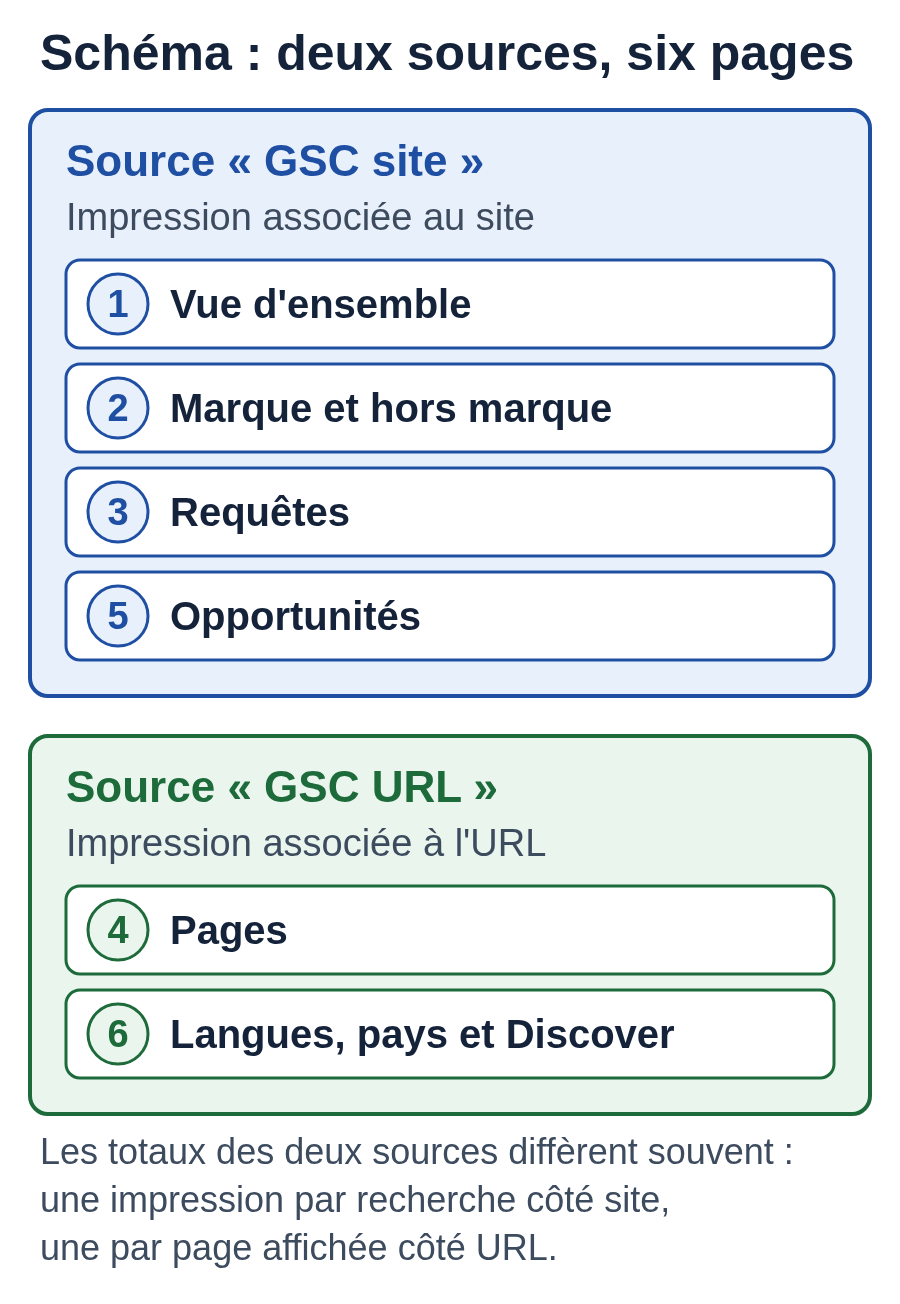
Cada página responde a una sola pregunta. Las páginas 1, 2, 3 y 5 leen la fuente «sitio» y las páginas 4 y 6, la fuente «URL» (el paso 1 explica la diferencia).
| Página | Pregunta | Fuente | Contenido |
|---|---|---|---|
| 1. Visión general | ¿Sube el tráfico procedente de Google? | Sitio | 4 cifras clave, gráfico de clics y CTR, controles de fecha, tipo de búsqueda, dispositivo y país |
| 2. Marca y sin marca | ¿Proceden los clics de personas que ya le conocen? | Sitio | Gráfico por segmento, tabla de los dos segmentos |
| 3. Consultas | ¿Qué búsquedas le traen visitantes? | Sitio | Tabla de consultas con intención y longitud, barras por intención |
| 4. Páginas | ¿Qué páginas ganan o pierden clics? | URL | Tabla de rutas y secciones, comparación con el periodo anterior |
| 5. Oportunidades | ¿Dónde rendirá más el trabajo de contenido? | Sitio | Gráfico de burbujas, tabla de las posiciones 11 a 20 |
| 6. Idiomas, países y Discover | ¿Cómo van sus otros mercados? | URL | Tabla de idiomas y países, vista de Discover |
Looker Studio vuelve a llamarse Data Studio
Google cambió el nombre de Looker Studio por «Data Studio» el 16 de abril de 2026, según las notas de la versión oficiales del producto. Es una vuelta al nombre antiguo, que Google todavía mencionaba en marzo de 2023. El conector de Search Console y las funciones de las fórmulas son los mismos en la herramienta renombrada; los tutoriales publicados antes de abril de 2026 hablan de Looker Studio, de ahí los dos nombres en esta guía.
Data Studio es gratuito para crear y leer informes. Data Studio Pro cuesta 9 dólares por usuario, por proyecto y al mes (página de Google Cloud consultada el 10 de octubre de 2026), unos 8 euros al tipo del BCE del 9 de octubre de 2026; este panel no lo necesita.
Lo que necesita antes de empezar
Necesita una cuenta de Google con al menos acceso de lectura a la propiedad de Search Console. Inicie sesión en Data Studio y en Search Console con la misma cuenta; si no, la propiedad no aparecerá en la lista del conector.
Anote también las variantes de su marca y las carpetas de idioma del sitio (/en/, /nl/). El conector solo transporta los datos de rendimiento: clics, impresiones, CTR y posición media. Estos datos llegan con el mismo retraso que en Search Console, que superó las 60 horas en octubre de 2026 (consulte nuestro artículo sobre el retraso de Search Console). La indexación se sigue en la propia Search Console, como explica nuestra guía de indexación. La causa y la medida que debe tomar para cada motivo del informe Indexación de páginas figuran en nuestra tabla de estados de indexación de Search Console.
Paso 1. Crear las dos fuentes de datos
El conector ofrece dos tablas, y una fuente de datos solo puede usar una. Por eso Google recomienda dos fuentes en el mismo informe. El procedimiento, según la página de ayuda del conector:
- Inicie sesión en Data Studio.
- Arriba a la izquierda de la página de inicio, haga clic en Crear (Create) y después en Fuente de datos (Data source).
- Elija el conector de Search Console y haga clic en AUTORIZAR (AUTHORIZE) si se le pide.
- En el panel Sitio (Site), elija su propiedad.
- En el panel Tabla (Table), elija Impresión del sitio (Site Impression).
- En el panel Tipo de búsqueda (Search Type), mantenga Web.
- Arriba a la derecha, haga clic en CONECTAR (CONNECT) y después cambie el nombre de la fuente a «GSC sitio».
- Repita los pasos 2 a 7 con Impresión de URL (URL Impression) y llame a esta fuente «GSC URL».
Cree después un informe en blanco y añádale las dos fuentes: en la barra de herramientas, haga clic en Añadir datos (Add data), abra la pestaña Mis fuentes de datos (My data sources), elija la fuente y haga clic en Añadir (Add), abajo a la derecha.
Sitio o URL, dos formas de contar
La tabla «sitio» cuenta una impresión por búsqueda, aunque varias de sus páginas aparezcan en el mismo resultado. La tabla «URL» cuenta cada página mostrada. La ayuda de Search Console aplica la misma regla a su propio informe: los datos por consulta, país, dispositivo o fecha se agregan por propiedad, y los datos por página se agregan por página.
Por eso los totales de la página 1 y de la página 4 suelen diferir, sobre todo en las impresiones: es el comportamiento previsto. Use la fuente «sitio» para las consultas y la fuente «URL» para las páginas.
La tabla «URL» sirve también para Discover: según la documentación del conector, la tabla «sitio» acepta los tipos web, image, video y news, y la tabla «URL» añade discover y googleNews.
Las credenciales de los datos
En la parte superior del panel de campos, usted elige quién ve los datos. Con las credenciales del propietario, cualquier persona que abra el informe ve las cifras sin tener acceso a Search Console; con las credenciales del lector, cada persona aporta su propio acceso. Para un cliente o un socio sin acceso a Search Console, solo funciona la primera opción, y entrega sus datos a cualquier persona con la que comparta el informe: Google aconseja compartirlo solo con personas de confianza.
Para mostrar una vista puntual, basta con el botón de compartir de Search Console: según su ayuda, el enlace solo da acceso a la vista actual del informe.
Paso 2. Añadir los campos calculados
Cree los campos en la fuente de datos: así funcionarán en todas las páginas y en los filtros, mientras que un campo creado en un gráfico solo sirve en ese gráfico. Abra la fuente para editarla, haga clic en AÑADIR UN CAMPO (ADD A FIELD) y después en Añadir campo calculado (Add calculated field), escriba el nombre indicado, pegue la fórmula y haga clic en GUARDAR (SAVE), abajo a la derecha.
Las fórmulas usan los nombres de campo del conector: Query y Landing Page. Si su interfaz está en otro idioma, el campo puede mostrar un nombre traducido. Según la ayuda de Data Studio, un nombre de campo válido se convierte en una etiqueta verde o azul; si no es así, bórrelo y haga clic en el campo correcto de la lista de campos disponibles.
Dos detalles evitan la mayoría de los errores. REGEXP_MATCH solo devuelve true si la expresión cubre todo el valor, mientras que REGEXP_CONTAINS busca el patrón en cualquier punto; las fórmulas siguientes usan REGEXP_CONTAINS, salvo para contar palabras. Tampoco llevan barras invertidas: un punto se escribe [.] y un signo de interrogación [?], lo que evita el doble escape de las cadenas de Data Studio. Data Studio y Search Console leen los dos la sintaxis RE2. Nuestros 40 filtros regex para Search Console pueden servirle, por tanto, como punto de partida para sus propios campos.
Marca o sin marca
Este campo separa las búsquedas que contienen su nombre de las demás: los clics de marca siguen sobre todo la notoriedad de su marca, mientras que los clics sin marca reflejan sobre todo el SEO. El ejemplo usa una marca inventada, «Atelier Lumen»; el generador que encontrará más abajo escribe la suya.
Nombre del campo: Marca o sin marca (fuente GSC sitio)
CASE
  WHEN IFNULL(Query, "") = "" THEN "Consultas ocultas"
  WHEN REGEXP_CONTAINS(Query, "(?i)atelier[ -]?lumen|lumen atelier|atelier lumem") THEN "Marca"
  ELSE "Sin marca"
END
La primera línea aísla las consultas que Google no detalla: según la documentación del conector, las búsquedas poco frecuentes o sensibles no se muestran, y Data Studio puede agruparlas en una fila vacía. El prefijo (?i) hace que la coincidencia no distinga mayúsculas y minúsculas.
Search Console tiene su propio filtro de consultas de marca, anunciado el 20 de noviembre de 2025 y desplegado en todos los sitios aptos el 11 de marzo de 2026. Google precisa que este filtro no usa ninguna expresión regular: un sistema interno asistido por IA clasifica las consultas, y solo tienen acceso las propiedades de nivel superior con suficientes consultas. La documentación del conector, consultada el 10 de octubre de 2026, no lo menciona, así que en Data Studio el campo calculado sigue siendo necesario. Compare los dos cada trimestre. El 16 de noviembre de 2026, Google añadió esta clasificación a la API de Search Console, sin mencionar el conector de Data Studio.
Generador para escribir su marca como expresión regular
Introduzca su marca y sus variantes. El generador escribe el campo calculado «Marca o sin marca», la expresión regular sola para los filtros y, si indica carpetas de idioma, el campo «Idioma de la página». Todo se calcula en su navegador: no se envía nada.
Añada las faltas de ortografía habituales y los nombres de sus productos estrella. Evite las palabras comunes solas: «lumen» por sí solo atraparía consultas que no tienen nada que ver con usted.
Campo calculado «Marca o sin marca» (fuente GSC sitio)
Solo la expresión regular (filtro Regexp Contains en Data Studio, filtro de consulta por expresión regular en Search Console)
Campo calculado «Idioma de la página» (fuente GSC URL)
Intención de la consulta
Este campo clasifica las consultas en español en cinco familias a partir de palabras reconocibles, siguiendo los ejemplos que Google da para sus filtros por expresión regular (palabras de pregunta, palabras de compra). Nuestro artículo sobre la intención de búsqueda explica cómo las palabras de una consulta indican la intención. La versión francesa de esta guía usa palabras clave en francés; adapte las listas al idioma de sus consultas.
Nombre del campo: Intención de la consulta (fuente GSC sitio)
CASE
  WHEN IFNULL(Query, "") = "" THEN "Consultas ocultas"
  WHEN REGEXP_CONTAINS(Query, "(?i)^(c[oó]mo|por qu[eé]|cu[aá]ndo|cu[aá]l|cu[aá]les|qui[eé]n|qui[eé]nes|qu[eé]|d[oó]nde|cu[aá]nto|cu[aá]nta|cu[aá]ntos|cu[aá]ntas|se puede|es)( |$)|[¿?]") THEN "Pregunta"
  WHEN REGEXP_CONTAINS(Query, "(?i)(^| )(precios?|tarifas?|costes?|costos?|presupuestos?|comprar|compras?|barat[oa]s?|ofertas?|descuentos?|suscripci[oó]n|suscripciones)( |$)") THEN "Precio y compra"
  WHEN REGEXP_CONTAINS(Query, "(?i) vs | versus |comparativa|(^| )mejor(es)?( |$)|alternativa|(^| )opini[oó]n(es)?( |$)|(^| )rese[nñ]as?( |$)") THEN "Comparación y opiniones"
  WHEN REGEXP_CONTAINS(Query, "(?i)(^| )cerca de|alrededor de|(^| )abiert[oa]s?( |$)") THEN "Local"
  ELSE "Otra"
END
El orden cuenta: Data Studio devuelve la primera condición verdadera, así que «cuánto cuesta un presupuesto» acaba en «Pregunta». Las palabras reconocidas deben ser palabras enteras, rodeadas de espacios o situadas al principio o al final de la consulta: «queso», «precioso», «costera» o «abiertamente» no se clasifican, por tanto. Añada las ciudades de su zona a la línea «Local».
Longitud de la consulta
Este campo clasifica las consultas por número de palabras, para aislar las consultas de long tail.
Nombre del campo: Longitud de la consulta (fuente GSC sitio)
CASE
  WHEN IFNULL(Query, "") = "" THEN "Consultas ocultas"
  WHEN REGEXP_MATCH(Query, "[^ ]+( [^ ]+)?") THEN "1 a 2 palabras"
  WHEN REGEXP_MATCH(Query, "[^ ]+( [^ ]+){2,3}") THEN "3 a 4 palabras"
  ELSE "5 palabras o más"
END
Aquí REGEXP_MATCH es intencionado: la expresión describe la consulta entera, una palabra seguida de grupos de «espacio y palabra».
Ruta de la página
Este campo quita de la dirección el protocolo y el dominio. Google da una versión para los dominios .com; esta acepta todas las extensiones.
Nombre del campo: Ruta de la página (fuente GSC URL)
REGEXP_REPLACE(Landing Page, "^https?://[^/]+", "")
Sección del sitio
Este campo agrupa las páginas por sección. Sustituya las carpetas del ejemplo por las suyas, de la más precisa a la más amplia.
Nombre del campo: Sección del sitio (fuente GSC URL)
CASE
  WHEN REGEXP_MATCH(Landing Page, "https?://[^/]+/?([?#].*)?") THEN "Inicio"
  WHEN REGEXP_CONTAINS(Landing Page, "/blog/") THEN "Blog"
  WHEN REGEXP_CONTAINS(Landing Page, "/productos?/|/tienda/") THEN "Productos"
  WHEN REGEXP_CONTAINS(Landing Page, "/contact|/presupuesto|/tarifas?/") THEN "Contacto y presupuestos"
  ELSE "Otras páginas"
END
Esta variante devuelve la primera carpeta de cada dirección, algo útil para descubrir la estructura de un sitio:
REGEXP_EXTRACT(Landing Page, "^https?://[^/]+/([^/?#]+)/")
Idioma de la página
En un sitio multilingüe con una carpeta por idioma, este campo da el idioma de cada página y alimenta la página 6. Ponga sus propias carpetas en la lista; el idioma original toma el valor de ELSE.
Nombre del campo: Idioma de la página (fuente GSC URL)
CASE
  WHEN REGEXP_CONTAINS(Landing Page, "^https?://[^/]+/(en|fr|nl|de|it)(/|$)") THEN REGEXP_EXTRACT(Landing Page, "^https?://[^/]+/(en|fr|nl|de|it)(/|$)")
  ELSE "es"
END
Las dos ramas devuelven texto, como exige Data Studio para todas las ramas THEN de un mismo CASE.
Paso 3. Guardar los filtros
Un filtro sirve en todos los gráficos que usan la misma fuente de datos, y solo en ellos. Los filtros «Sección blog» y «Páginas en inglés» se crean en «GSC URL», y los otros seis, en «GSC sitio». Para añadir uno, seleccione el gráfico, abra la pestaña CONFIGURACIÓN (SETUP) del panel Propiedades (Properties) y haga clic en AÑADIR UN FILTRO (ADD A FILTER); el menú Recurso (Resource) y después Gestionar filtros (Manage filters) los muestra todos.
Cada bloque da el nombre del filtro, Incluir o Excluir, el campo, la condición y el valor. Las condiciones llevan el nombre que muestra la interfaz en inglés: Equal to (=), Is Null, Between (>=&&<=), Greater than or equal to (>=), Regexp Contains y Regexp Match.
Sin consultas ocultas | Excluir | Query | Is Null
Sin marca | Incluir | Marca o sin marca | Equal to (=) | Sin marca
Marca | Incluir | Marca o sin marca | Equal to (=) | Marca
Preguntas | Incluir | Intención de la consulta | Equal to (=) | Pregunta
Posiciones 11 a 20 | Incluir | Average Position | Between (>=&&<=) | 11 a 20
Y | Incluir | Impressions | Greater than or equal to (>=) | 100
Sección blog | Incluir | Landing Page | Regexp Contains | /blog/
Páginas en inglés | Incluir | Idioma de la página | Equal to (=) | en
Consultas de 5 palabras o más | Incluir | Query | Regexp Match | [^ ]+( [^ ]+){4,}
Dos reglas de Data Studio que conviene recordar: las comparaciones de texto distinguen mayúsculas y minúsculas (una expresión regular que empieza por (?i) elimina esa limitación), y la condición Regexp Match exige que coincida todo el valor. El umbral de 100 impresiones es un punto de partida: bájelo a 20 en un sitio pequeño y súbalo en uno grande.
Paso 4. Montar las seis páginas
Para un panel que se consulta en el teléfono, Google aconseja el modo de visualización «Fit to width» (ajustar al ancho) en los ajustes de diseño del informe, y después comprobar cómo se ve en varias pantallas. Coloque los controles en la parte superior de la página 1 y repítalos en las demás páginas. Cada fuente tiene su propio parámetro Tipo de búsqueda (Search Type): en las páginas 4 y 6, elija el de la fuente «GSC URL».
Página 1, visión general
Fuente: GSC sitio. Arriba, un control de periodo (la plantilla de Google muestra por defecto los últimos 28 días comparados con los 28 anteriores), una lista desplegable sobre el parámetro Tipo de búsqueda y dos listas sobre los campos de dispositivo y país.
Para la lista del tipo de búsqueda, la ayuda de Google indica: Añadir un control (Add a control), Lista desplegable (Drop-down list) y después, en la pestaña CONFIGURACIÓN (SETUP) del panel Propiedades, el parámetro Tipo de búsqueda como campo del control.
Añada cuatro cifras clave (gráficos de cuadro de resultados: clics, impresiones, CTR del sitio, posición media) comparadas con el periodo anterior, y una serie temporal de clics y CTR. Google recomienda un periodo que sea múltiplo de 7 días, porque los días laborables y los fines de semana no siguen el mismo patrón.
Página 2, marca y sin marca
Fuente: GSC sitio. Una serie temporal de clics con Marca o sin marca como dimensión de desglose, y después una tabla de los dos segmentos con las cuatro métricas. Aplique el filtro «Sin consultas ocultas» a los dos gráficos.
Lea la distancia entre las líneas. Si los clics totales bajan mientras los clics sin marca se mantienen estables, la caída procede de las búsquedas de su nombre: mire primero la notoriedad de su marca y sus campañas. Si son los clics sin marca los que bajan, abra la página 4 para encontrar las páginas afectadas.
Página 3, consultas
Fuente: GSC sitio. Una tabla con Query, Intención de la consulta y Longitud de la consulta como dimensiones, las cuatro métricas, ordenada por clics, y un gráfico de barras de los clics por intención.
Un control sobre Intención de la consulta permite mostrar solo las preguntas; una pregunta con impresiones y pocos clics puede señalar un artículo que merece la pena escribir.
Página 4, páginas
Fuente: GSC URL. Una tabla con Ruta de la página y Sección del sitio como dimensiones, los clics, las impresiones, el CTR y la posición de la tabla URL como métricas, y la comparación con el periodo anterior: la columna de diferencia muestra las páginas que pierden clics. Un control sobre Sección del sitio aísla una sección; Google señala que el filtro de páginas de su propia plantilla acepta expresiones regulares, como el filtro «Sección blog».
Página 5, oportunidades
Fuente: GSC sitio. La pieza central es el gráfico de burbujas descrito en la documentación de Search Central: una burbuja por consulta, el CTR del sitio en el eje horizontal, la posición media en el eje vertical, el tamaño según los clics y el color según el dispositivo. Google recomienda invertir el eje de la posición (posición 1 arriba), pasar los dos ejes a escala logarítmica y añadir líneas de referencia en la media.
Según Google, las consultas con un buen CTR pero una posición baja son las que hay que trabajar primero; las que están bien posicionadas con un CTR bajo piden mirar la página de resultados (resultados enriquecidos de la competencia, consulta sin interés para sus lectores). Con las Vistas creadas con IA, un CTR bajo en buena posición también puede deberse a la respuesta que aparece encima de los enlaces. Una etiqueta title más clara también puede subir ese CTR: consulte nuestra guía de las etiquetas title para el SEO.
Debajo, una tabla de consultas con el filtro «Posiciones 11 a 20»: ahí ya es visible, justo después de la primera página.
Página 6, idiomas, países y Discover
Fuente: GSC URL. Una tabla dinámica con Idioma de la página en las filas, los países en las columnas y los clics como valor; en un sitio de un solo idioma, quédese con la tabla de países.
Para Discover, duplique la fuente «GSC URL» (menú Recurso, Gestionar fuentes de datos añadidas y después Duplicar; Resource, Manage added data sources y Duplicate en la interfaz en inglés): según la ayuda de Google, la copia conserva los campos calculados. Vuelva a conectar la copia con el tipo de búsqueda discover y llámela «GSC Discover»; después duplique la tabla de la página 4 y cámbiela a esta fuente. Una lista Tipo de búsqueda ajustada en discover cambiaría también la tabla de idiomas, ya que la página 6 solo lee la fuente «GSC URL». El blog Search Central indica que el conector cubre Discover y Google Noticias desde el 30 de marzo de 2022.
El conector solo ve Google: las visitas procedentes de Bing se siguen en Bing Webmaster Tools. Para las que envían ChatGPT o Perplexity, use Google Analytics 4 y la regex de nuestra guía sobre el tráfico de IA en GA4.
¿Por qué difieren las cifras de las de Search Console?
Cuatro causas, todas documentadas por Google, explican casi todas las diferencias.
La primera es el método de cálculo: compare una cifra de Data Studio con la vista de Search Console que usa la misma agregación (sitio o página).
La segunda son las consultas anonimizadas, introducidas por menos de unas decenas de personas en dos o tres meses según el artículo de Google de octubre de 2022. Cuentan en los totales, no aparecen como consultas detalladas (Data Studio puede agruparlas en una fila vacía, la que el campo Marca o sin marca clasifica como «Consultas ocultas») y desaparecen en cuanto un filtro se aplica a la consulta. En el ejemplo de Google, un sitio tiene 550 clics en total y 450 en las consultas que se listan; los filtros «contiene fiction» y «no contiene fiction» dan 175 y 275 clics, es decir, 450. Por eso sus segmentos Marca y Sin marca sumados quedarán por debajo del total de la página 1.
El volumen de filas también cuenta: en octubre de 2022, Google indicó que la API Search Analytics y el conector devuelven como máximo 50.000 filas por día, por sitio y por tipo de búsqueda. Solo un sitio muy grande se acerca a esa cifra.
Por último, el retraso: Data Studio actualiza los datos de Search Console cada 12 horas, sin posibilidad de cambiarlo, y los datos más recientes de Search Console son provisionales.
Para la posición media, Google usa el resultado más alto de su sitio: no haga la media de varias posiciones medias.
¿Una plantilla para copiar o su propia versión?
Google publica una plantilla de seguimiento, presentada en el blog Search Central el 30 de marzo de 2022, y la ayuda del conector remite a la galería de plantillas, categoría Search Console. Según la descripción de Google, esta plantilla reúne los controles (propiedad, periodo, página, tipo, país, dispositivo), un gráfico de clics y CTR y una tabla de URL; la descripción no menciona ningún campo de marca ni ninguna clasificación de las consultas por intención.
Para ir más lejos (consultas agrupadas por tema, una categoría para cada página), Google muestra en un artículo de marzo de 2023 cómo unir a la fuente de Search Console una tabla que usted mantiene, combinando datos.
Lista de comprobación antes de enviar el enlace
- Dos fuentes (sitio y URL) con nombres claros.
- Las credenciales correctas: las del propietario para compartir ampliamente, las del lector para un equipo que ya tiene acceso.
- Cada fórmula guardada sin aviso, cada nombre de campo convertido en etiqueta.
- Un periodo por defecto que sea múltiplo de 7 días, comparado con el periodo anterior.
- Los segmentos Marca y Sin marca comprobados con las veinte primeras consultas del sitio.
- Las consultas ocultas excluidas de las tablas de consultas.
- La visualización comprobada en un teléfono.
- Una nota en la primera página que recuerde que los datos más recientes son provisionales.
Seguir un sitio en varios idiomas
La página 6 muestra si sus versiones traducidas encuentran su público. Cuando se estancan, las causas suelen ser técnicas: indexación, direcciones por idioma, etiquetas hreflang. Nuestro artículo sobre el SEO de un sitio multilingüe detalla estos puntos. Para un sitio que prepara nuevos idiomas, la oferta de SEO multilingüe de MACCUS empieza con una primera revisión de la indexación, las direcciones, las etiquetas hreflang y las páginas que ya posicionan, antes de elaborar el presupuesto.