

Un tableau de bord Search Console dans Looker Studio se monte avec le connecteur gratuit de Google : deux sources de données, six champs calculés, huit filtres et six pages. Chaque formule du connecteur Looker Studio Search Console est donnée dans un bloc à copier, et un générateur écrit l’expression régulière de votre marque.
Les noms de menus viennent de la documentation officielle de Google, consultée le 10 octobre 2026. Google traduit sa documentation française par IA : si un libellé diffère dans votre interface, le nom anglais donné entre parenthèses vous aidera à le retrouver. Cette page ne propose pas de lien vers un modèle prêt à copier : la recette est écrite pour que vous reconstruisiez le rapport dans votre propre compte.
Le tableau de bord en six pages
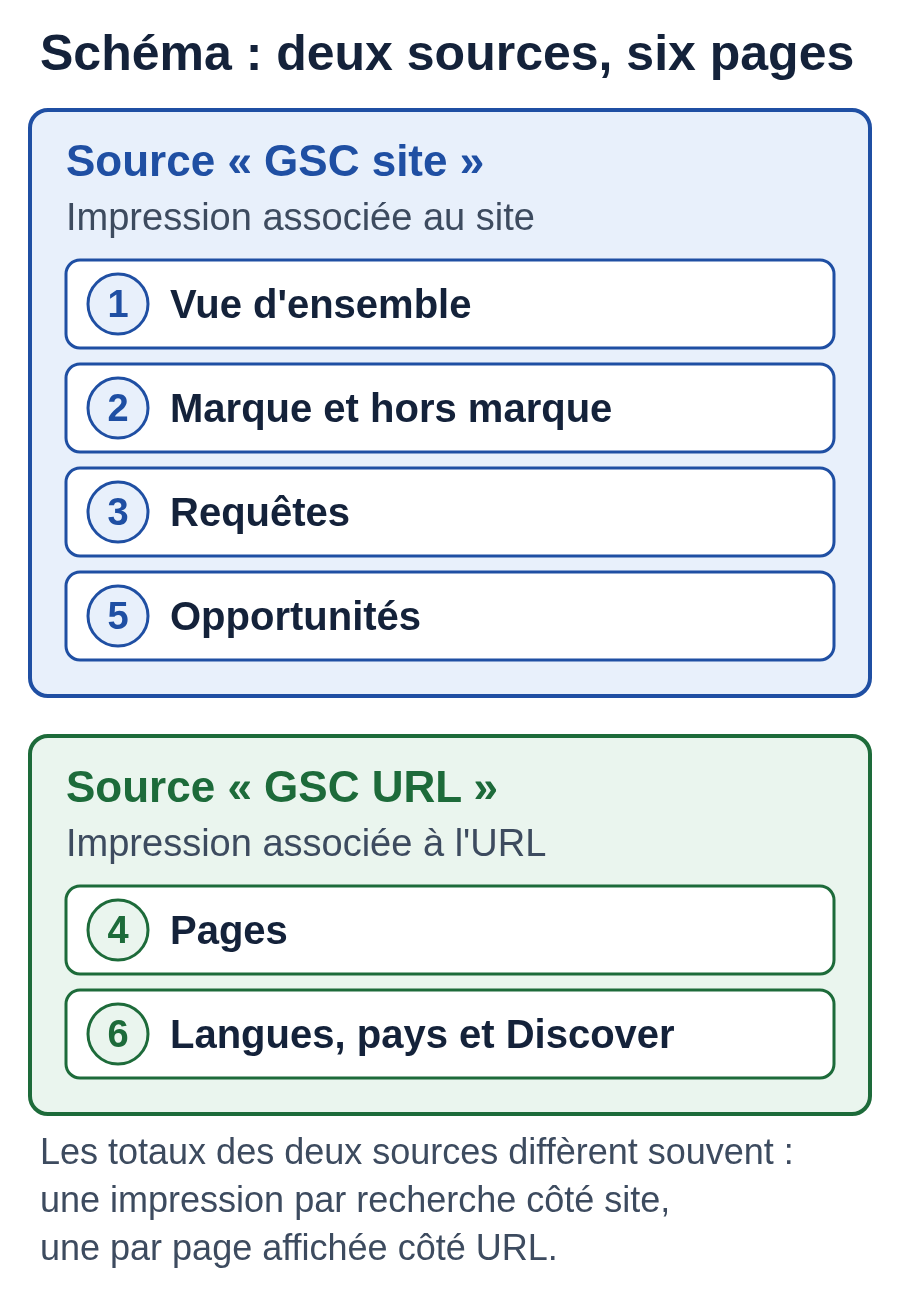
Chaque page répond à une seule question. Les pages 1, 2, 3 et 5 lisent la source « site », les pages 4 et 6 la source « URL » (l’étape 1 explique la différence).
| Page | Question | Source | Contenu |
|---|---|---|---|
| 1. Vue d’ensemble | Le trafic venu de Google monte-t-il ? | Site | 4 chiffres clés, courbe des clics et du CTR, commandes de date, type de recherche, appareil et pays |
| 2. Marque et hors marque | Les clics viennent-ils de gens qui vous connaissent déjà ? | Site | Courbe par segment, tableau des deux segments |
| 3. Requêtes | Quelles recherches vous amènent des visiteurs ? | Site | Tableau des requêtes avec intention et longueur, barres par intention |
| 4. Pages | Quelles pages gagnent ou perdent des clics ? | URL | Tableau des chemins et des sections, comparaison avec la période précédente |
| 5. Opportunités | Où un effort de contenu rapportera-t-il le plus ? | Site | Graphique à bulles, tableau des positions 11 à 20 |
| 6. Langues, pays et Discover | Comment se portent vos autres marchés ? | URL | Tableau langue et pays, vue Discover |
Looker Studio s’appelle de nouveau Data Studio
Google a rebaptisé Looker Studio « Data Studio » le 16 avril 2026, d’après les notes de version officielles du produit. C’est un retour à l’ancien nom, que Google rappelait encore en mars 2023. Le connecteur Search Console et les fonctions de formule restent ceux de l’outil renommé ; les tutoriels publiés avant avril 2026 parlent de Looker Studio, d’où les deux noms dans ce guide.
Data Studio est gratuit pour créer et lire des rapports. Data Studio Pro coûte 9 dollars par utilisateur, par projet et par mois (page de Google Cloud consultée le 10 octobre 2026), soit environ 8 € au taux de la BCE du 9 octobre 2026 ; ce tableau de bord n’en a pas besoin.
Le matériel nécessaire avant de commencer
Il vous faut un compte Google qui a au moins le droit de lecture sur la propriété Search Console. Connectez-vous à Data Studio et à la Search Console avec le même compte, sinon la propriété n’apparaît pas dans la liste du connecteur.
Notez aussi les variantes de votre marque et les dossiers de langue du site (/en/, /nl/). Le connecteur ne transporte que les données de performances : clics, impressions, CTR, position moyenne. Ces données arrivent avec le même retard que dans la Search Console, qui a dépassé 60 heures en octobre 2026 (voir notre article sur le retard de la Search Console). L’indexation se suit dans la Search Console elle-même, comme l’explique notre guide de l’indexation. La cause et l’action à mener pour chaque motif du rapport Indexation des pages figurent dans notre tableau des statuts d’indexation de la Search Console.
Étape 1 : créer les deux sources de données
Le connecteur propose deux tables, et une source de données ne peut en utiliser qu’une. Google conseille donc deux sources dans le même rapport. La procédure, d’après la page d’aide française du connecteur :
- Connectez-vous à Data Studio.
- En haut à gauche de la page d’accueil, cliquez sur Créer, puis sur Source de données.
- Choisissez le connecteur Search Console et cliquez sur AUTORISER si la question s’affiche.
- Dans le panneau Sites, choisissez votre propriété.
- Dans le panneau Tableaux, choisissez Impression associée au site.
- Dans le panneau Type de recherche, gardez Web.
- En haut à droite, cliquez sur ASSOCIER, puis renommez la source « GSC site ».
- Recommencez les étapes 2 à 7 avec Impression associée à l’URL, et nommez cette source « GSC URL ».
Créez ensuite un rapport vide et ajoutez-y les deux sources : dans la barre d’outils, cliquez sur Ajouter des données, ouvrez l’onglet Mes sources de données, choisissez la source, puis cliquez sur Ajouter en bas à droite. L’aide en anglais appelle ces tables Site Impression et URL Impression.
Site ou URL : deux façons de compter
La table « site » compte une impression par recherche, même si plusieurs de vos pages apparaissent dans le même résultat. La table « URL » compte chaque page affichée. L’aide de la Search Console applique la même règle à son propre rapport : les données par requête, pays, appareil ou date sont agrégées par propriété, celles par page le sont par page.
Les totaux de la page 1 et de la page 4 diffèrent donc souvent, surtout pour les impressions : c’est le comportement attendu. Prenez la source « site » pour les requêtes, la source « URL » pour les pages.
La table « URL » sert aussi à Discover : d’après la documentation du connecteur, la table « site » accepte les types web, image, vidéo et news, la table « URL » ajoute discover et googleNews.
Les identifiants d’accès aux données
En haut du panneau des champs, vous choisissez qui voit les données. Avec les identifiants du propriétaire, toute personne qui ouvre le rapport voit les chiffres sans accès à la Search Console ; avec ceux du lecteur, chacun fournit ses propres accès. Pour un client ou un associé sans accès à la Search Console, seul le premier choix fonctionne, et il donne vos données à toute personne avec qui vous partagez le rapport : Google conseille de ne le partager qu’avec des personnes de confiance.
Pour montrer une vue ponctuelle, le bouton de partage de la Search Console suffit : d’après son aide, le lien ne donne accès qu’à la vue en cours du rapport.
Étape 2 : ajouter les champs calculés
Créez les champs dans la source de données : ils serviront dans toutes les pages et dans les filtres, alors qu’un champ créé dans un graphique reste propre à ce graphique. Ouvrez la source en modification, cliquez sur AJOUTER UN CHAMP (ADD A FIELD en anglais), puis sur Ajouter un champ calculé, donnez le nom indiqué, collez la formule et cliquez sur ENREGISTRER en bas à droite.
Les formules utilisent les noms anglais des champs du connecteur : Query (la requête) et Landing Page (la page de destination). En interface française, le champ peut porter son nom traduit (l’aide française parle de la dimension « Requête »). D’après l’aide de Data Studio, un nom de champ valide devient une pastille verte ou bleue ; sinon, effacez-le et cliquez sur le bon champ dans la liste des champs disponibles.
Deux détails évitent la plupart des erreurs. REGEXP_MATCH ne renvoie vrai que si l’expression couvre toute la valeur, alors que REGEXP_CONTAINS cherche le motif n’importe où ; les formules ci-dessous emploient REGEXP_CONTAINS, sauf pour compter les mots. Elles n’ont pas non plus de barre oblique inverse : un point s’écrit [.] et un point d’interrogation [?], ce qui évite le double échappement des chaînes de Data Studio. Data Studio et la Search Console lisent tous deux la syntaxe RE2. Nos 40 filtres regex pour la Search Console peuvent donc servir de base à vos propres champs.
Marque ou hors marque
Ce champ sépare les recherches qui contiennent votre nom des autres : les clics de marque suivent surtout votre notoriété, les clics hors marque relèvent plutôt du référencement. L’exemple vaut pour une marque inventée, « Atelier Lumen » ; le générateur ci-dessous écrit la vôtre.
Nom du champ : Marque ou hors marque (source GSC site)
CASE
  WHEN IFNULL(Query, "") = "" THEN "Requêtes masquées"
  WHEN REGEXP_CONTAINS(Query, "(?i)atelier[ -]?lumen|lumen atelier|atelier lumem") THEN "Marque"
  ELSE "Hors marque"
END
La première ligne isole les requêtes que Google ne détaille pas : selon la documentation du connecteur, les recherches rares ou sensibles ne sont pas montrées et Data Studio peut les regrouper dans une ligne vide. Le préfixe (?i) ignore les majuscules.
La Search Console a son propre filtre de marque, annoncé le 20 novembre 2025 et ouvert à tous les sites éligibles le 11 mars 2026. Google précise que ce filtre n’utilise pas d’expression régulière : un système interne assisté par IA classe les requêtes, et seules les propriétés de premier niveau ayant assez de requêtes y ont accès. La documentation du connecteur, consultée le 10 octobre 2026, n’en parle pas : dans Data Studio, le champ calculé reste nécessaire. Comparez les deux chaque trimestre.
Générateur : votre marque en expression régulière
Saisissez votre marque et ses variantes. Le générateur écrit le champ calculé « Marque ou hors marque », l’expression régulière seule pour les filtres et, si vous indiquez des dossiers de langue, le champ « Langue de la page ». Tout se calcule dans votre navigateur : rien n’est envoyé.
Ajoutez les fautes de frappe courantes et les noms de vos produits phares. Évitez les mots courants seuls : « lumen » tout court attraperait des requêtes sans rapport avec vous.
Champ calculé « Marque ou hors marque » (source GSC site)
Expression régulière seule (filtre Regexp Contains dans Data Studio, filtre de requête par expression régulière dans la Search Console)
Champ calculé « Langue de la page » (source GSC URL)
Intention de la requête
Ce champ range les requêtes françaises en cinq familles à partir de mots repérables, sur le modèle des exemples que Google donne pour ses filtres par expression régulière (mots de question, mots d’achat). Notre article sur l’intention de recherche explique comment les mots d’une requête signalent l’intention.
Nom du champ : Intention de la requête (source GSC site)
CASE
  WHEN IFNULL(Query, "") = "" THEN "Requêtes masquées"
  WHEN REGEXP_CONTAINS(Query, "(?i)^(comment|pourquoi|quand|quel|quelle|quels|quelles|qui|que|quoi|où|ou|combien|faut-il|peut-on|est-ce)( |$)|qu['’ ]est[- ]ce|c['’]est quoi|[?]") THEN "Question"
  WHEN REGEXP_CONTAINS(Query, "(?i)(^| )(prix|tarifs?|co[uû]ts?|devis|acheter|achats?|pas cher|promos?|promotions?|abonnements?)( |$)") THEN "Prix et achat"
  WHEN REGEXP_CONTAINS(Query, "(?i) vs | versus |comparatif|meilleur|alternative|(^| )avis( |$)") THEN "Comparaison et avis"
  WHEN REGEXP_CONTAINS(Query, "(?i)(^| )pr[eè]s de|autour de|[àa] proximit[ée]|(^| )ouverte?s?( |$)") THEN "Locale"
  ELSE "Autre"
END
L’ordre compte : Data Studio renvoie la première condition vraie, donc « quel prix pour un devis » finit en « Question ». Les mots repérés doivent être des mots entiers, entourés d’espaces ou placés en début ou en fin de requête : « quiche », « commentaire », « préavis » ou « couteau » ne sont donc pas classés. Ajoutez les villes de votre zone à la ligne « Locale ».
Longueur de la requête
Ce champ classe les requêtes par nombre de mots, pour isoler celles de la longue traîne.
Nom du champ : Longueur de la requête (source GSC site)
CASE
  WHEN IFNULL(Query, "") = "" THEN "Requêtes masquées"
  WHEN REGEXP_MATCH(Query, "[^ ]+( [^ ]+)?") THEN "1 à 2 mots"
  WHEN REGEXP_MATCH(Query, "[^ ]+( [^ ]+){2,3}") THEN "3 à 4 mots"
  ELSE "5 mots et plus"
END
Ici REGEXP_MATCH est voulu : l’expression décrit toute la requête, un mot puis des groupes « espace et mot ».
Chemin de la page
Ce champ retire le protocole et le domaine de l’adresse. Google en donne une version pour les domaines en .com ; celle-ci accepte toutes les extensions.
Nom du champ : Chemin de la page (source GSC URL)
REGEXP_REPLACE(Landing Page, "^https?://[^/]+", "")
Section du site
Ce champ regroupe les pages par rubrique. Remplacez les dossiers de l’exemple par les vôtres, du plus précis au plus large.
Nom du champ : Section du site (source GSC URL)
CASE
  WHEN REGEXP_MATCH(Landing Page, "https?://[^/]+/?([?#].*)?") THEN "Accueil"
  WHEN REGEXP_CONTAINS(Landing Page, "/blog/") THEN "Blog"
  WHEN REGEXP_CONTAINS(Landing Page, "/produits?/|/boutique/") THEN "Produits"
  WHEN REGEXP_CONTAINS(Landing Page, "/contact|/devis|/tarifs?/") THEN "Contact et devis"
  ELSE "Autres pages"
END
Cette variante renvoie le premier dossier de chaque adresse, utile pour découvrir la structure d’un site :
REGEXP_EXTRACT(Landing Page, "^https?://[^/]+/([^/?#]+)/")
Langue de la page
Sur un site multilingue avec un dossier par langue, ce champ donne la langue de chaque page et alimente la page 6. Mettez vos propres dossiers dans la liste ; la langue d’origine prend la valeur du ELSE.
Nom du champ : Langue de la page (source GSC URL)
CASE
  WHEN REGEXP_CONTAINS(Landing Page, "^https?://[^/]+/(en|nl|de|es|it)(/|$)") THEN REGEXP_EXTRACT(Landing Page, "^https?://[^/]+/(en|nl|de|es|it)(/|$)")
  ELSE "fr"
END
Les deux branches renvoient du texte, comme Data Studio l’exige pour toutes les branches THEN d’un même CASE.
Étape 3 : les filtres à enregistrer
Un filtre sert sur tous les graphiques de la même source de données, et seulement sur eux. Les filtres « Section blog » et « Pages en anglais » se créent sur « GSC URL », les six autres sur « GSC site ». Pour en ajouter un, sélectionnez le graphique, ouvrez l’onglet CONFIGURATION du panneau Propriétés et cliquez sur AJOUTER UN FILTRE ; le menu Ressource, puis Gérer les filtres, les liste tous.
Chaque bloc donne le nom du filtre, Inclure ou Exclure, le champ, la condition et la valeur. Les conditions portent leur nom anglais ; l’aide française de Data Studio les traduit ainsi : Égal(e) à (=), Est nul, Entre (>=&&<=), Supérieur(e) ou égal(e) à (>=), L’expression régulière contient, Correspondance avec expression régulière.
Sans requêtes masquées | Exclure | Query | Is Null
Hors marque | Inclure | Marque ou hors marque | Equal to (=) | Hors marque
Marque | Inclure | Marque ou hors marque | Equal to (=) | Marque
Questions | Inclure | Intention de la requête | Equal to (=) | Question
Positions 11 à 20 | Inclure | Average Position | Between (>=&&<=) | 11 à 20
ET | Inclure | Impressions | Greater than or equal to (>=) | 100
Section blog | Inclure | Landing Page | Regexp Contains | /blog/
Pages en anglais | Inclure | Langue de la page | Equal to (=) | en
Requêtes de 5 mots et plus | Inclure | Query | Regexp Match | [^ ]+( [^ ]+){4,}
Deux règles de Data Studio à retenir : les comparaisons de texte respectent les majuscules (une expression régulière qui commence par (?i) lève cette contrainte), et la condition Regexp Match exige que toute la valeur corresponde. Le seuil de 100 impressions est un point de départ : descendez à 20 sur un petit site, montez-le sur un gros.
Étape 4 : monter les six pages
Pour un tableau de bord consulté sur téléphone, Google conseille le mode d’affichage « Fit to width » (ajuster à la largeur) dans les réglages de mise en page du rapport, puis un contrôle du rendu sur plusieurs écrans. Placez les commandes en haut de la page 1 et reproduisez-les sur les autres pages. Chaque source a son propre paramètre Type de recherche : sur les pages 4 et 6, choisissez celui de la source « GSC URL ».
Page 1, vue d’ensemble
Source : GSC site. En haut, une commande de période (le modèle de Google affiche par défaut les 28 derniers jours comparés aux 28 précédents), une liste déroulante sur le paramètre Type de recherche et deux listes sur les champs d’appareil et de pays.
Pour la liste du type de recherche, l’aide de Google indique : Ajouter une commande, liste déroulante, puis, dans l’onglet CONFIGURER du panneau Propriétés, le paramètre Type de recherche comme champ de contrôle.
Ajoutez quatre chiffres clés (graphiques de type scorecard : clics, impressions, CTR du site, position moyenne) comparés à la période précédente, et une série temporelle des clics et du CTR. Google conseille une période multiple de 7 jours, car la semaine et le week-end n’ont pas le même profil.
Page 2, marque et hors marque
Source : GSC site. Une série temporelle des clics avec Marque ou hors marque en dimension de répartition, puis un tableau des deux segments avec les quatre mesures. Appliquez le filtre « Sans requêtes masquées » aux deux graphiques.
Lisez l’écart entre les courbes. Si les clics totaux baissent alors que les clics hors marque restent stables, la baisse vient des recherches sur votre nom : regardez d’abord votre notoriété et vos campagnes. Si ce sont les clics hors marque qui baissent, ouvrez la page 4 pour trouver les pages concernées.
Page 3, requêtes
Source : GSC site. Un tableau avec Query, Intention de la requête et Longueur de la requête en dimensions, les quatre mesures, trié par clics, et un graphique à barres des clics par intention.
Une commande sur Intention de la requête permet de n’afficher que les questions ; une question qui a des impressions et peu de clics peut signaler un article à écrire.
Page 4, pages
Source : GSC URL. Un tableau avec Chemin de la page et Section du site en dimensions, les clics, impressions, CTR et position de la table URL en mesures, et la comparaison à la période précédente : la colonne d’écart montre les pages qui perdent des clics. Une commande sur Section du site isole une rubrique ; Google précise que le filtre de page de son propre modèle accepte les expressions régulières, comme le filtre « Section blog ».
Page 5, opportunités
Source : GSC site. La pièce centrale est le graphique à bulles décrit dans la documentation Search Central : une bulle par requête, le CTR du site en abscisse, la position moyenne en ordonnée, la taille selon les clics, la couleur selon l’appareil. Google conseille d’inverser l’axe des positions (la position 1 en haut), de passer les deux axes en échelle logarithmique et d’ajouter des lignes de référence sur la moyenne.
Selon Google, les requêtes avec un bon CTR mais une position faible sont à travailler en priorité ; celles qui sont bien classées avec un CTR faible demandent de regarder la page de résultats (résultats enrichis des concurrents, requête sans intérêt pour vos lecteurs). Avec les Aperçus IA, un CTR faible en bonne position peut aussi venir de la réponse affichée au-dessus des liens.
Dessous, un tableau des requêtes avec le filtre « Positions 11 à 20 » : vous y êtes déjà visible, juste après la première page.
Page 6, langues, pays et Discover
Source : GSC URL. Un tableau croisé avec Langue de la page en lignes, les pays en colonnes et les clics en valeur ; sur un site d’une seule langue, gardez le tableau des pays.
Pour Discover, dupliquez la source « GSC URL » (menu Resource, Manage added data sources, puis Duplicate dans l’interface anglaise) : d’après l’aide de Google, la copie garde les champs calculés. Reconnectez la copie avec le type de recherche discover et nommez-la « GSC Discover », puis dupliquez le tableau de la page 4 et passez-le sur cette source. Une liste Type de recherche réglée sur discover changerait aussi le tableau des langues, puisque la page 6 ne lit que la source « GSC URL ». Le blog Search Central signale que le connecteur couvre Discover et Google Actualités depuis le 30 mars 2022.
Le connecteur ne voit que Google : les visites venues de Bing se suivent dans Bing Webmaster Tools. Pour celles envoyées par ChatGPT ou Perplexity, passez par Google Analytics 4 et la regex de notre guide du trafic IA dans GA4.
Pourquoi les chiffres diffèrent-ils de la Search Console ?
Quatre causes, toutes documentées par Google, expliquent presque tous les écarts.
La méthode de calcul d’abord : comparez un chiffre de Data Studio avec la vue de la Search Console qui utilise la même agrégation (site ou page).
Les requêtes anonymisées ensuite, saisies par moins de quelques dizaines de personnes sur deux à trois mois selon l’article de Google d’octobre 2022. Elles comptent dans les totaux, n’apparaissent pas comme requêtes détaillées (Data Studio peut les regrouper dans une ligne vide, celle que le champ Marque ou hors marque range en « Requêtes masquées ») et disparaissent dès qu’un filtre porte sur la requête. Dans l’exemple de Google, un site a 550 clics au total et 450 sur les requêtes listées ; les filtres « contient fiction » et « ne contient pas fiction » donnent 175 et 275 clics, soit 450. Vos segments Marque et Hors marque additionnés resteront donc sous le total de la page 1.
Le volume de lignes compte aussi : en octobre 2022, Google indiquait que l’API Search Analytics et le connecteur renvoient au plus 50 000 lignes par jour, par site et par type de recherche. Seul un très gros site s’en approche.
Le délai enfin : Data Studio actualise les données de la Search Console toutes les 12 heures, sans réglage possible, et les données les plus récentes de la Search Console sont provisoires.
Pour la position moyenne, Google retient le résultat le plus haut de votre site : ne faites pas la moyenne de plusieurs positions moyennes.
Un modèle à copier, ou votre propre version ?
Google publie un modèle de suivi, présenté sur le blog Search Central le 30 mars 2022, et l’aide du connecteur renvoie à la galerie de modèles, catégorie Search Console. D’après la description de Google, ce modèle réunit les commandes (propriété, période, page, type, pays, appareil), une courbe des clics et du CTR et un tableau des URL ; cette description ne mentionne ni champ de marque ni classement des requêtes par intention.
Pour aller plus loin (requêtes groupées par thème, catégorie de chaque page), Google montre dans un article de mars 2023 comment joindre à la source Search Console un tableau que vous tenez vous-même, par fusion de données.
Liste de contrôle avant d’envoyer le lien
- Deux sources (site et URL) aux noms explicites.
- Des identifiants adaptés : propriétaire pour un partage large, lecteur pour une équipe qui a déjà accès.
- Chaque formule enregistrée sans avertissement, chaque nom de champ devenu une pastille.
- Une période par défaut multiple de 7 jours, comparée à la période précédente.
- Les segments Marque et Hors marque contrôlés sur les vingt premières requêtes du site.
- Les requêtes masquées exclues des tableaux de requêtes.
- Un rendu vérifié sur téléphone.
- Une note en première page qui rappelle que les données les plus récentes sont provisoires.
Le suivi d’un site en plusieurs langues
La page 6 montre si vos versions traduites trouvent leur public. Quand elles stagnent, les causes sont souvent techniques : indexation, adresses par langue, balises hreflang. Notre article sur le référencement d’un site multilingue détaille ces points. Pour un site qui prépare de nouvelles langues, le service SEO multilingue de MACCUS prévoit un premier passage sur l’indexation, les adresses, les balises hreflang et les pages déjà positionnées, avant d’établir le devis.