

Un artefact Claude (« artifact » dans l’interface anglaise) est l’objet que Claude fabrique à côté de la conversation au lieu de vous répondre en texte : un document, un tableau de bord, une page, ou un petit outil sur lequel on clique. Demandez un conseil pour ranger vos factures et vous lisez une réponse. Demandez un tableau de suivi et Claude vous le construit, prêt à servir.
C’est la différence entre le menuisier qui vous explique comment monter une étagère et celui qui vous la livre montée. Ce guide montre cinq artefacts qu’un indépendant ou un patron de TPE obtient en une conversation, avec le prompt exact, puis comment les partager, les rouvrir et savoir quand passer à une vraie application.
Les règles de partage citées ici viennent des pages d’aide d’Anthropic, lues le 6 octobre 2026. Elles changent souvent : vérifiez-les avant de compter dessus.
Un artefact, c’est quoi exactement ?
Anthropic le définit comme tout ce que Claude produit et que vous montreriez à quelqu’un : un document, une présentation, un tableau de bord, une maquette ou un petit outil interactif. Il s’ouvre dans une fenêtre à côté de la conversation. Vous pouvez le modifier, y revenir et le partager.
Claude en crée un de lui-même quand le contenu est conséquent (en général plus de 15 lignes), autonome et réutilisable. Le plus simple reste de le demander : « Crée un artefact : … ».
Trois choses à savoir avant de commencer :
- Les artefacts existent sur toutes les formules, y compris la gratuite, dans Claude sur le web et dans l’application de bureau.
- Ils demandent que l’option « Cloud code execution and file creation » soit activée dans Settings > Capabilities (les libellés sont ceux de l’aide d’Anthropic, en anglais). Sur Team et Enterprise, ce réglage se trouve dans les paramètres de l’organisation.
- Tout ce que vous créez est rangé dans l’onglet « Artifacts » de la barre latérale. Vous le retrouvez sans chercher la bonne conversation.
Depuis le 16 septembre 2026, les artefacts fonctionnent autrement. Ceux créés dans une conversation avant cette date s’appellent désormais « legacy artifacts » : ils fonctionnent toujours et peuvent encore être publiés ou partagés, mais on n’en crée plus de nouveaux. Si un tutoriel vous parle d’un bouton « Publish », il décrit en général cette ancienne génération.
Ce que permet chaque formule
Créer un artefact est possible partout. Le partager, lui faire garder des données ou le brancher sur vos applications demande une formule payante.
| Gratuit | Pro et Max | Team et Enterprise | |
|---|---|---|---|
| Créer des artefacts | oui | oui | oui |
| Partager un nouvel artefact | non | lien ou invitation par e-mail | dans l’organisation ; à l’extérieur selon les réglages d’un propriétaire |
| Garder des données entre deux visites | non | oui, 20 Mo de texte | oui, 20 Mo de texte |
| Se brancher sur vos applications | non | oui | oui, sauf si un propriétaire le coupe |
Pro coûte 18 € HT par mois en mensuel, ou 15 € HT par mois en annuel (prix relevés le 28 septembre 2026, inchangés en dollars sur la page tarifs d’Anthropic le 6 octobre). Le détail des formules est dans notre guide quel abonnement Claude choisir. Si le message « limite atteinte » vous arrête souvent, voyez comprendre les plafonds de Claude Pro. Si vous payez Pro ou Max pour votre entreprise, lisez les conditions d’utilisation d’Anthropic qui s’appliquent à votre compte.
Cinq artefacts à demander à Claude
Les prompts complets sont dans prompts-artefacts.txt. Toutes les données sont fictives : remplacez les tarifs et les noms par les vôtres. Si vous refaites souvent le même outil, rangez vos tarifs et vos consignes dans un skill Claude pour ne plus les recoller.
Ce qui a été testé pour ce guide, le 6 octobre 2026 : pour quatre de ces outils (1, 2, 3 et 5), Claude (modèle Opus 5.5, hors de l’application claude.ai) a écrit une version à partir de ces prompts. Elles ont été ouvertes dans un navigateur sans connexion réseau, à 390 et 1 440 pixels de large, et chaque calcul a été comparé à un recalcul indépendant : tous justes, aucune erreur de script. L’affichage dans l’application Claude n’a pas été testé, et la version que Claude vous écrira sera différente : refaites ces contrôles sur la vôtre.
1. Un simulateur de devis
Pour qui : artisan, prestataire, toute activité dont le prix dépend de quelques variables (surface, quantité, options).
Crée un artefact : un simulateur de devis pour mon entreprise de peinture
(Peinture Lemaire, exemple fictif). Une seule page HTML, en français,
lisible sur téléphone.

Champs : surface des murs en m², surface des plafonds en m², nombre de
couches (1 ou 2), murs à reboucher et poncer (oui ou non), remise en %
(0 à 15), taux de TVA (liste : 21 %, 6 %, 20 %, 10 %).

Tarifs HT : murs 9,00 € par m² et par couche ; plafonds 11,00 € par m²
et par couche ; rebouchage et ponçage 4,00 € par m² de mur ; déplacement,
forfait de 45,00 €.

Calcul : chaque ligne arrondie au centime, sous-total HT, remise appliquée
au sous-total, total HT, TVA, total TTC. Affiche le détail ligne par ligne,
au format 1 234,56 €, et recalcule à chaque modification. Ajoute sous le
total : « Estimation indicative, le devis définitif suit la visite. »
Ce qui sort : un formulaire et un tableau qui se met à jour à chaque saisie. Avec 42 m² de murs, 14 m² de plafonds, deux couches, rebouchage, 5 % de remise et une TVA à 21 %, l’outil affiche 1 277,00 € de sous-total, 1 213,15 € HT et 1 467,91 € TTC, les valeurs exactes.
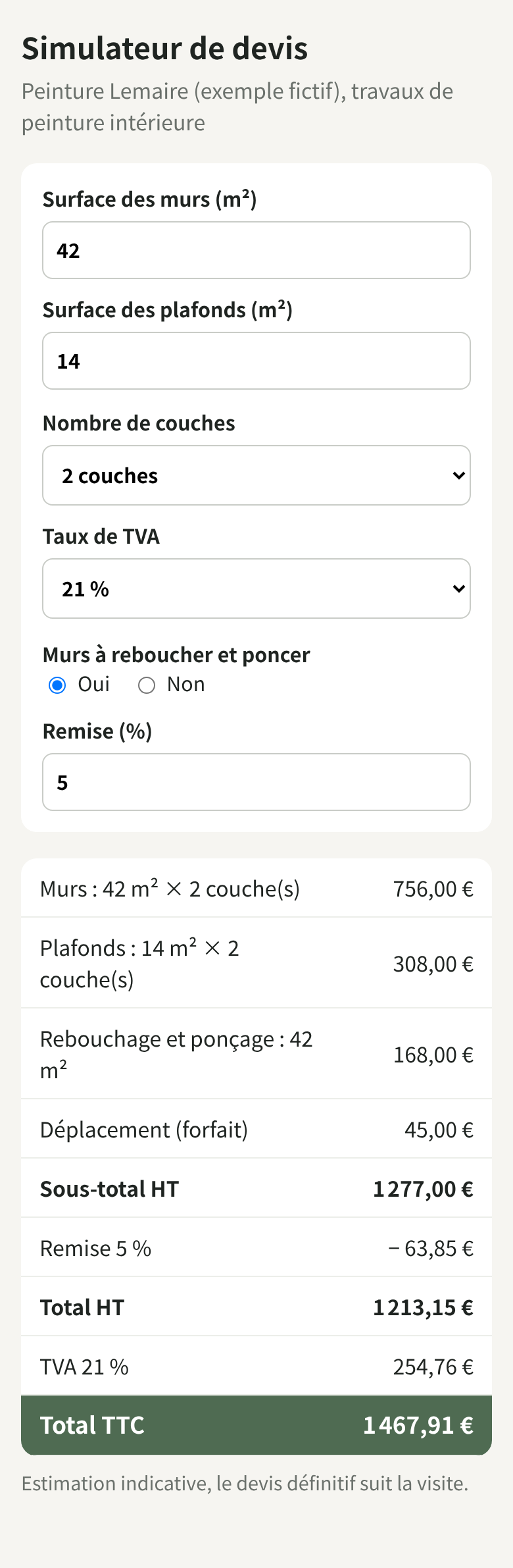
Limites : le taux de TVA ne se choisit pas tout seul, c’est à vous de savoir lequel s’applique à chaque chantier. Le simulateur donne une estimation : il ne numérote rien, n’enregistre rien et ne porte pas les mentions obligatoires d’un devis. Vérifiez une fois les montants à la calculatrice avant de le montrer à un client.
2. Un tableau de bord à partir d’un export CSV
Pour qui : quiconque exporte ses ventes, ses factures ou ses heures depuis un logiciel et veut les lire en un coup d’œil.
Joignez d’abord votre fichier à la conversation (ici ventes-t3-2026.csv, 20 factures fictives), puis envoyez :
Voici l'export de mes ventes du trimestre (séparateur point-virgule,
montants HT avec une virgule décimale). Crée un artefact tableau de bord,
une seule page HTML en français, avec :
1. trois chiffres en haut : chiffre d'affaires HT, nombre de factures,
   montant moyen par facture ;
2. un graphique en barres du chiffre d'affaires HT par mois ;
3. le classement des clients par chiffre d'affaires, du plus gros au plus
   petit ;
4. le chiffre d'affaires par prestation.
Écris les données dans l'artefact. Ajoute une zone où je peux coller
l'export du trimestre suivant dans le même format pour mettre à jour le
tableau. Montants au format 1 234,56 €. Pas de bibliothèque externe.
Ce qui sort : 11 880,00 € HT sur 20 factures, 594,00 € en moyenne, 5 250 € en juillet, 1 940 € en août et 4 690 € en septembre, et le classement des six clients. Collé dans la zone de mise à jour, un nouvel export remplace les chiffres ; un fichier au mauvais format affiche un message d’erreur au lieu de chiffres faux.
Limites : les données sont écrites dans l’artefact. Le partager, c’est partager vos chiffres et vos noms de clients. Contrôlez le total une fois contre votre logiciel : un séparateur ou une virgule mal lus suffisent à fausser tout le tableau.
3. Un formulaire de prise de brief
Pour qui : agence, consultant, photographe, toute activité qui pose les mêmes questions à chaque nouveau client.
Crée un artefact : un formulaire de prise de brief pour un nouveau client
de mon agence web, une seule page HTML en français. Champs : nom de
l'entreprise, personne de contact, e-mail, activité en une phrase,
objectif principal du site (liste : vendre en ligne, être trouvé
localement, prendre des rendez-vous, présenter l'entreprise), pages
souhaitées (cases à cocher : accueil, services, tarifs, réalisations,
contact, blog), date de mise en ligne souhaitée, budget (liste de
fourchettes), remarques. Un bouton « Générer le résumé » affiche un
résumé en texte simple, prêt à coller dans un e-mail, avec un bouton
« Copier ». Les champs obligatoires sont l'entreprise, le contact et
l'objectif ; signale ceux qui manquent.
Ce qui sort : un formulaire qui refuse de produire le résumé tant qu’un des trois champs obligatoires manque, puis un texte propre de huit lignes à copier dans un e-mail.
Limites : attention au malentendu, le formulaire n’envoie rien. Vous le remplissez pendant l’appel, ou le client le remplit et vous colle le résumé.
Le faire remplir par vos clients à distance ne marche pas bien : chacun aurait besoin d’un compte Claude pour l’ouvrir, et le stockage des artefacts ne sert pas de boîte de réception. En stockage personnel, seul celui qui a tapé voit ses réponses ; en stockage partagé, tout le monde voit tout. Pour collecter des briefs, un vrai formulaire en ligne reste la bonne solution.
4. Une page d’offre simple
Pour qui : vous voulez présenter une prestation sur une seule page, la montrer à un prospect ou la tester avant de l’intégrer à votre site.
Crée un artefact : une page d'offre d'une seule page pour ma formule
« Site vitrine clé en main » (exemple fictif). Contenu : un titre, trois
bénéfices concrets, ce qui est inclus (5 pages, rédaction, photos
retouchées, mise en ligne), le déroulé en quatre étapes, trois questions
fréquentes et un bouton « Demander un devis » qui ouvre un e-mail vers
contact@exemple.test. Style sobre, couleurs vert sauge et blanc, lisible
sur téléphone, en français. Pas de témoignage inventé, pas de chiffre
inventé.
Ce qui sort : une page complète, prête à relire. Ce prompt n’a pas été testé pour ce guide ; relisez chaque promesse avant de montrer la page.
Limites : un artefact partagé demande un compte Claude pour être ouvert, vos prospects ne pourront donc pas le voir sans en créer un. Sur les formules payantes, le modèle « Design » s’exporte en HTML autonome ; sinon, demandez à Claude le code complet dans un seul fichier. Pour la mettre en ligne sur votre site, suivez notre méthode pour passer d’une maquette Claude à WordPress.
5. Un calculateur de marge
Pour qui : commerce, revendeur, artisan qui achète des fournitures. Taux de marge et taux de marque se confondent facilement : ce calculateur affiche les deux.
Crée un artefact : un calculateur de marge pour mon commerce, une seule
page HTML en français, avec deux onglets.
Onglet 1, « J'ai un prix » : coût d'achat HT et prix de vente HT. Affiche
la marge en euros, le taux de marge (marge divisée par le coût d'achat),
le taux de marque (marge divisée par le prix de vente) et le coefficient
multiplicateur (prix de vente divisé par le coût d'achat).
Onglet 2, « Je vise une marge » : coût d'achat HT et taux de marque visé
en %. Affiche le prix de vente HT à pratiquer (coût divisé par 1 moins le
taux de marque) et la marge en euros.
Deux décimales, montants au format 1 234,56 €, taux en %. Explique en une
ligne sous chaque résultat la différence entre taux de marge et taux de
marque. Message clair si le prix de vente est inférieur au coût ou si le
taux de marque visé atteint 100 %.
Ce qui sort : pour un article acheté 40 € et vendu 64 € HT, 24,00 € de marge, un taux de marge de 60 %, un taux de marque de 37,50 % et un coefficient de 1,60. Pour viser 35 % de taux de marque sur le même article, il faut le vendre 61,54 € HT. Une vente à perte et un taux de 100 % affichent chacun un avertissement.
Limites : le calculateur ne connaît ni vos frais fixes ni vos remises fournisseurs. Ses formules sont écrites noir sur blanc dans le prompt : vous pouvez les vérifier avant de vous y fier. Pour tenir le coût d’achat à jour à partir de vos factures, voyez comment faire lire vos factures fournisseurs par Claude.
Partager un artefact : qui voit quoi
Un cas typique : vous avez construit un outil de gestion de stock en artefact, sur la formule gratuite, et vous n’arrivez pas à le partager avec une collègue. C’est normal : sur cette formule, l’aide d’Anthropic ne prévoit aucune option de partage pour un nouvel artefact.
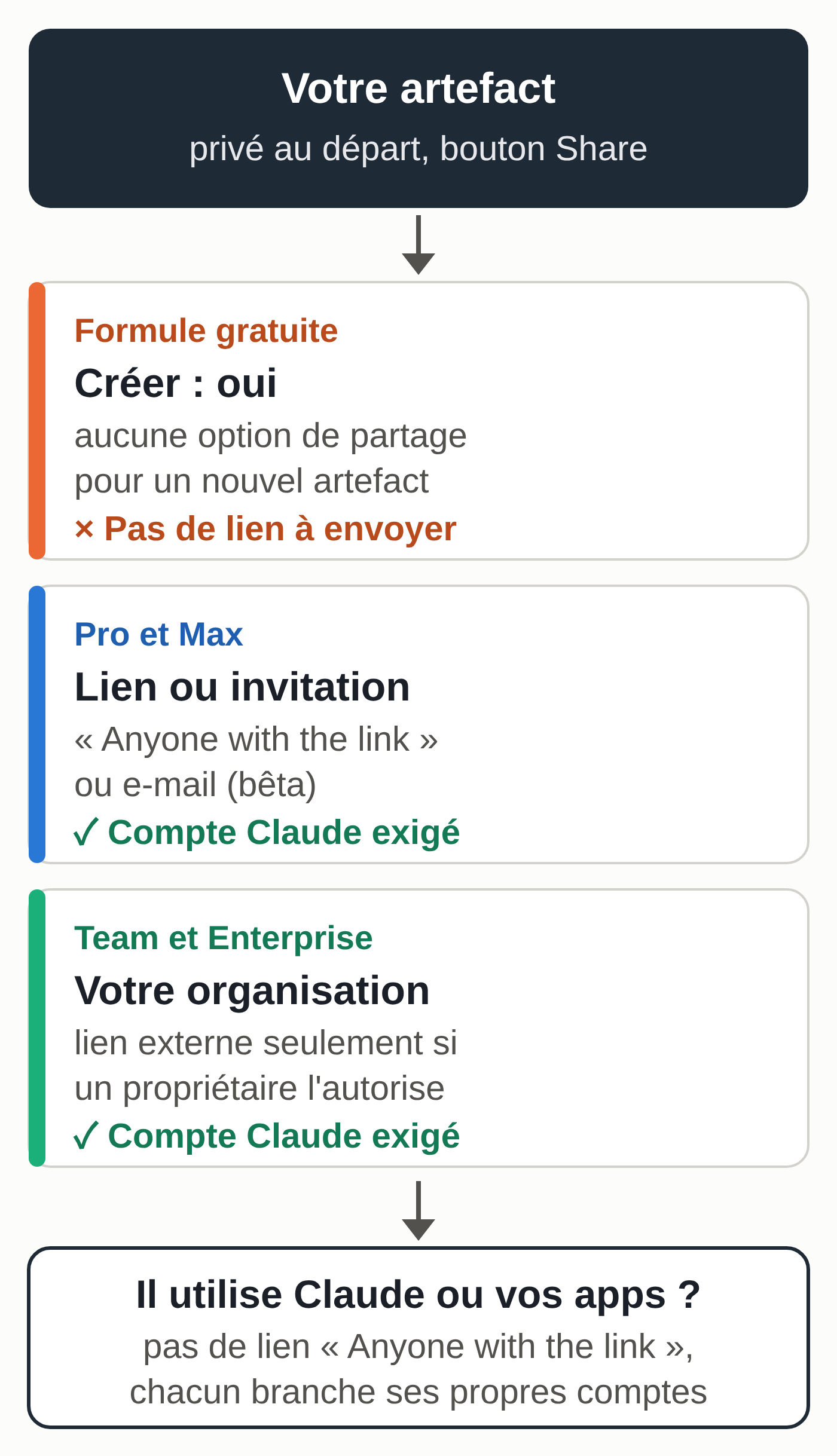
Sur Pro ou Max, la marche à suivre, dans Claude sur le web ou l’application de bureau (les applications iPhone et Android ne permettent pas de changer le partage) :
- Ouvrez l’artefact et cliquez sur « Share ».
- Sous « Who has access », choisissez « Anyone with the link » (toute personne qui a le lien). Le réglage par défaut est « Only you ».
- Copiez le lien et envoyez-le.
Pour donner accès à une seule personne, tapez son adresse e-mail en haut du menu « Share » (fonction en bêta), choisissez son niveau d’accès, puis « Invite ». Les niveaux possibles sont « Can view » (voir), « Commenter » (commenter et télécharger les fichiers proposés) et « Can edit » (modifier), selon le type d’artefact.
Ce que voit la personne en face :
- Elle doit avoir un compte Claude, même gratuit. Sans compte, le lien ne s’ouvre pas.
- Elle utilise ses propres accès. Un artefact branché sur des applications passe par ses connexions à elle ; s’il utilise Claude, ce sont ses limites d’usage qui comptent. Ces artefacts-là ne se partagent pas avec « Anyone with the link », et pour une personne invitée par e-mail hors de votre organisation, les parties qui utilisent Claude ou vos applications ne fonctionnent pas.
- Elle voit les données partagées. Si l’artefact garde des informations en stockage partagé, toute personne qui l’ouvre les voit. Vérifiez-le avant d’y saisir quoi que ce soit de sensible.
Pour arrêter de partager, revenez dans « Share » et choisissez « Only you ». Sur Pro et Max, les personnes invitées par e-mail gardent leur accès : retirez-les une par une.
Pour le stock de l’exemple, il y a deux voies. Passer en Pro, demander à Claude de garder le stock en stockage partagé, puis partager le lien avec la collègue, qui crée un compte Claude. Ou, plus simple à sauvegarder, tenir le stock dans un tableur partagé avec elle.
Les anciens artefacts, créés dans une conversation avant le 16 septembre 2026, gardent leurs règles : sur les formules gratuite, Pro et Max, le bouton « Publish » donne un lien public qui s’ouvre sans compte. Attention, après « Unpublish », l’artefact ne peut plus être republié et ses données stockées sont effacées.
Pour repartir de l’artefact publié de quelqu’un d’autre (certains tutoriels parlent de « remix »), l’aide décrit une copie : bouton « Copy », nouvelle conversation, collez le code et décrivez vos changements. Votre version est séparée de l’original. N’importez que le code de personnes de confiance.
Rouvrir et modifier un artefact
- Ouvrez l’onglet « Artifacts » de la barre latérale, ou la conversation d’origine.
- Demandez la modification en une phrase précise : « ajoute une ligne Évacuation des déchets, forfait de 60 € HT ».
- Testez à nouveau avec les mêmes valeurs qu’avant, pour vérifier que rien d’autre n’a bougé.
Pour essayer une autre piste sans perdre la première, modifiez un message plus haut dans la conversation : Claude crée une autre version de la discussion, avec ses propres artefacts. Si l’artefact affiche une erreur, le bouton « Try fixing with Claude » copie le détail de l’erreur dans un message à envoyer à Claude, sans garantie de réussite.
Quand passer de l’artefact à une vraie application
Un artefact suffit tant que vous êtes seul ou presque à l’utiliser et que rien de grave ne se passe s’il s’arrête. Passez à autre chose dès qu’une de ces conditions apparaît :
- des personnes sans compte Claude doivent l’utiliser (clients, prospects, saisonniers) ;
- vous devez rassembler ce que plusieurs personnes saisissent sans qu’elles voient les saisies des autres (en stockage personnel, vous ne voyez pas leurs réponses ; en stockage partagé, tout le monde voit tout) ;
- les données approchent la limite de 20 Mo par artefact, ou comprennent des photos et des fichiers (le stockage n’accepte que du texte) ;
- il faut un paiement, une facture numérotée ou une trace légale ;
- quelque chose doit se déclencher sans que personne n’ouvre la page.
Pour le site, partez de la maquette vers WordPress, puis mettez-le en ligne avec votre domaine et une adresse e-mail pro. Pour un enchaînement automatique (une relance, un tri), voyez comment créer un agent IA sans coder. Pour un outil interne avec base de données, le code de l’artefact sert de cahier des charges à Claude Code ou à un développeur.
Ce qu’un artefact ne fera pas pour vous
Un artefact est une page autonome, sans serveur derrière : c’est la description qu’en donne la documentation de Claude Code. Il ne fait quelque chose que lorsque quelqu’un l’ouvre. Il ne surveille pas votre boîte mail, ne relance pas un client à 8 h et ne se souvient de rien au-delà de son stockage.
Sur les formules payantes, il peut lire et écrire dans des applications comme Google Agenda, Asana ou Slack, avec les accès de la personne qui l’ouvre, mais seulement à ce moment-là. Claude sait programmer des tâches sur les formules payantes, et brancher Claude sur Gmail, Drive et Agenda est possible. Reste à choisir les accès, à les régler et à surveiller ce qui tourne.
C’est là que commence un assistant branché sur votre activité. Si vous préférez déléguer cette partie, l’assistant IA de MACCUS vit dans Telegram : vous lui écrivez ou lui envoyez un vocal, il retient vos clients et vos tarifs, et on le branche avec vous sur les outils dont vous avez besoin, au cas par cas.
À faire cette semaine
- Activez l’option « Cloud code execution and file creation » dans Settings > Capabilities.
- Choisissez un des cinq outils et refaites-le avec vos vrais tarifs ou un export anonymisé.
- Testez-le avec trois cas dont vous connaissez la réponse.
- Avant tout partage, vérifiez ce que contient l’artefact et s’il utilise un stockage partagé.
- Notez ce qui doit tourner sans vous : c’est la liste de ce qu’un artefact ne fera pas.