

Claude vous a construit un site, une page ou une petite application, et tout fonctionne sur votre ordinateur. Pour que vos clients le voient à votre adresse, il faut quatre briques : un nom de domaine, un hébergement adapté à ce que Claude a produit, une adresse e-mail à votre nom et des sauvegardes. Pour une petite entreprise, le total va d’environ 3 à 30 € HT par mois selon le type de projet.
Ce guide suit l’ordre dans lequel vous en aurez besoin. Si votre maquette doit devenir un site WordPress, la conversion des pages est expliquée dans importer une maquette Claude dans WordPress : ce guide reprend là où celui-là s’arrête.
Les prix cités viennent des pages tarifs des fournisseurs, relevés le 6 octobre 2026, hors TVA (21 % en Belgique, 20 % en France). Ils changent souvent, et les promotions de première année encore plus : comparez toujours le prix de renouvellement.
Étape 1 : savoir ce que Claude vous a construit
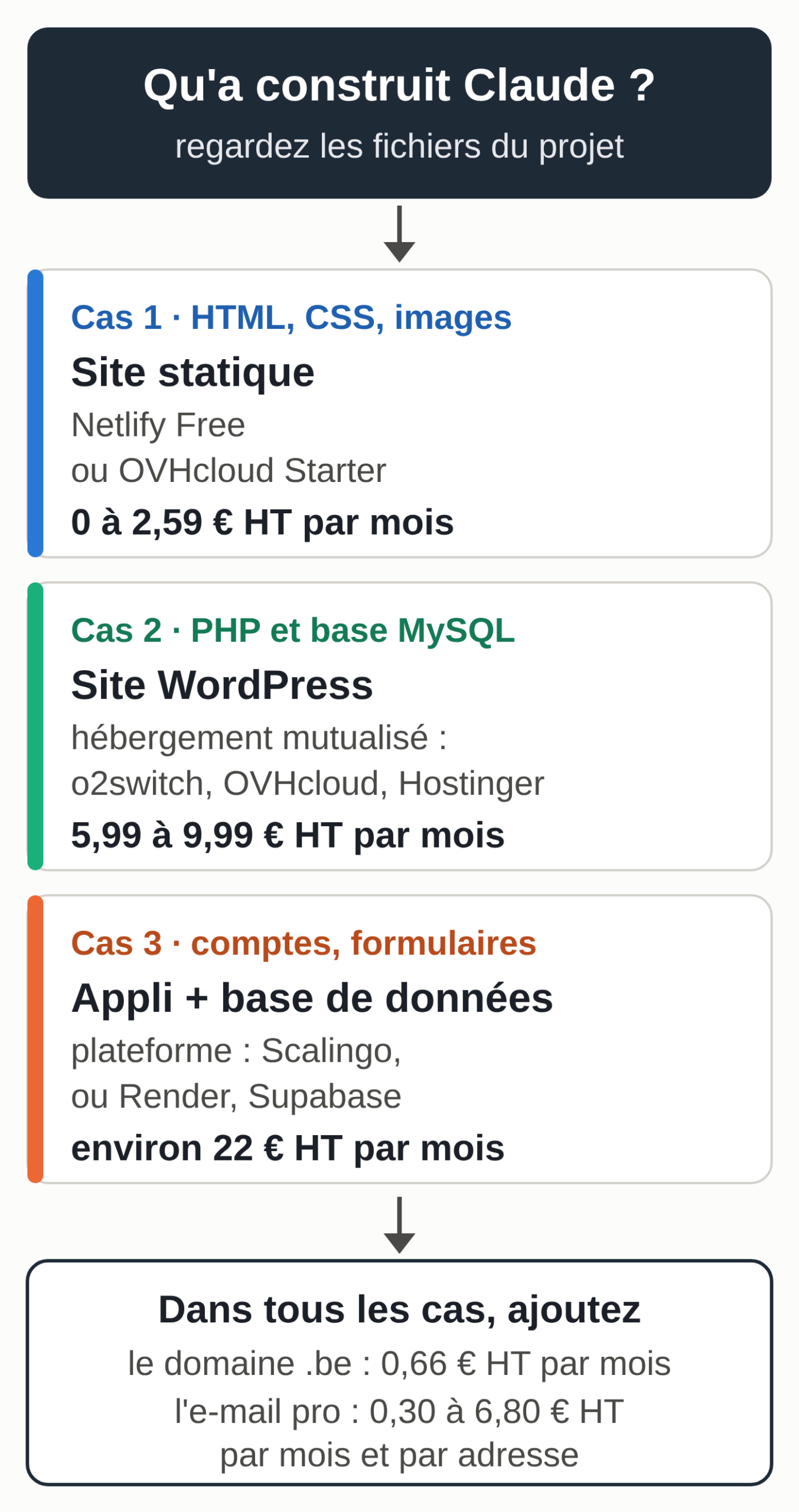
L’hébergement dépend de la nature du projet. Trois cas couvrent la plupart des projets faits avec Claude :
- Une page ou un petit site statique : des fichiers HTML, CSS et des images, rien qui tourne sur un serveur. C’est le cas d’une maquette ou d’un artefact Claude que vous avez téléchargé. N’importe quel hébergement convient, même gratuit.
- Un site WordPress : vous avez importé la maquette dans WordPress pour pouvoir modifier les pages vous-même. Il faut PHP et une base MySQL, donc un hébergement mutualisé.
- Une application avec base de données : des comptes utilisateurs, un formulaire qui enregistre, un tableau de bord, un dossier avec un fichier package.json. Il faut une plateforme qui fait tourner du code, plus une base de données.
En cas de doute, demandez à Claude. Dans Claude Code, ouvert dans le dossier du projet, collez le prompt seul : il lit les fichiers lui-même. Dans l’application Claude, joignez le fichier package.json et une capture d’écran du dossier. Les trois prompts de ce guide sont aussi dans prompts-mise-en-ligne.txt.
Voici l'arborescence de mon projet et le contenu de package.json (s'il
existe). Réponds en français, sans jargon :
1. Est-ce un site statique (des fichiers HTML seuls), un site WordPress,
   ou une application qui a besoin d'un serveur et d'une base de données ?
   Cite les fichiers qui le montrent.
2. Quelles variables d'environnement faut-il configurer chez l'hébergeur ?
   Donne leur nom seulement, jamais de valeur.
3. Y a-t-il une clé, un mot de passe ou un jeton écrit en clair dans le
   code ? Indique le fichier et la ligne, sans recopier la valeur.
4. Ce qu'il faut pour le mettre en ligne : type d'hébergement, base de
   données, version de Node ou de Python, commande de build.
[collez ici l'arborescence et package.json]
Sur le projet d’exemple arborescence-appli-exemple.txt (un planning de chantiers fictif), la bonne réponse est : application avec serveur et base de données, à cause de next et de @supabase/supabase-js dans package.json ; les trois variables de .env.example à configurer, dont SUPABASE_SERVICE_ROLE_KEY ; et une clé de paiement écrite en clair dans lib/paiement.ts, ligne 2.
Vérifiez vous-même les fichiers cités. Si Claude trouve une clé dans le code, ne la collez jamais dans la conversation : sortez-la du code et faites-en une variable d’environnement, puis générez-en une nouvelle chez le fournisseur, car une clé qui a circulé doit être considérée comme connue.
Étape 2 : acheter le nom de domaine
Le domaine s’achète chez un bureau d’enregistrement (un « registrar ») : OVHcloud, Gandi ou Infomaniak, par exemple. Beaucoup d’hébergeurs en offrent un la première année avec leur formule. Relevé chez OVHcloud le 6 octobre 2026 :
- .be : 6,99 € HT la première année, puis 7,89 € HT par an ;
- .fr : 4,99 € HT la première année, puis 7,79 € HT par an ;
- .com : 7,99 € HT la première année, puis 13,49 € HT par an.
Le .fr est réservé aux personnes qui résident, et aux entreprises qui ont leur siège ou leur établissement principal, dans l’Union européenne, en Islande, au Liechtenstein, en Norvège ou en Suisse (charte de nommage de l’Afnic en vigueur depuis le 6 juillet 2026, article 5.1). Une entreprise belge peut donc prendre le .fr de sa marque.
Quatre réflexes au moment de l’achat :
- Enregistrez le domaine au nom de votre entreprise, même si un prestataire fait l’achat pour vous.
- Gardez vous-même l’accès au compte du bureau d’enregistrement.
- Activez le renouvellement automatique et notez la date d’échéance.
- Vérifiez que la carte de paiement enregistrée n’expire pas avant cette date.
Un domaine qui expire coupe le site et les e-mails en même temps.
Étape 3 : créer une adresse mail professionnelle
Une adresse du type prenom@votre-domaine.be se crée de trois façons. Prix relevés le 6 octobre 2026, hors taxes :
- Google Workspace Business Starter : 6,80 € HT par utilisateur et par mois avec un engagement d’un an, 30 Go de stockage, l’interface Gmail. Sans engagement, il passe à 8,10 € HT.
- Microsoft 365 Business Basic : 6,07 € HT par utilisateur et par mois en paiement annuel, avec les versions web et mobiles de Word, Excel, PowerPoint et Outlook.
- L’e-mail de votre hébergeur : souvent inclus dans la formule (2 adresses de 5 Go dans l’offre Starter d’OVHcloud, des comptes illimités chez o2switch), ou vendu seul, comme l’offre E-mail Starter d’OVHcloud à 0,30 € HT par compte et par mois pour 15 Go.
Le choix suit vos habitudes. Vous vivez dans Gmail et Google Docs : Workspace. Vous travaillez dans Word, Excel et Outlook : Microsoft 365. Il vous faut seulement une boîte de réception propre : l’e-mail de l’hébergeur suffit.
Avec Workspace ou Microsoft 365, vous pourrez ensuite brancher Claude sur Gmail, Drive et Agenda ou sur Outlook. Pour prospecter depuis cette adresse, voyez la prospection B2B avec Claude, sans connecteur LinkedIn, qui détaille aussi les règles de l’e-mail en Belgique et en France.
La zone DNS en six lignes
La zone DNS est le carnet d’adresses de votre domaine, tenu en général chez le bureau d’enregistrement. Elle dit où trouver le site et où livrer les e-mails. Pour un site chez un hébergeur et des e-mails chez Google Workspace, elle tient en six lignes. Le domaine est fictif et l’adresse 203.0.113.10 est une adresse d’exemple : chaque service vous donne ses propres valeurs.
| Type | Nom | Valeur |
|---|---|---|
| A | @ | 203.0.113.10 (donnée par l’hébergeur) |
| CNAME | www | votre-domaine.be. |
| MX | @ | smtp.google.com (priorité 1) |
| TXT | @ | v=spf1 include:_spf.google.com ~all |
| TXT | google. |
v=DKIM1; k=rsa; p=… (clé copiée depuis la console Google) |
| TXT | _dmarc | v=DMARC1; p=none; rua=mailto:dmarc@votre-domaine.be |
Les deux premières lignes envoient les visiteurs vers votre hébergeur, avec ou sans « www ». La ligne MX dit où livrer vos e-mails. Les trois lignes TXT servent à prouver que vos e-mails viennent bien de vous : sans elles, vos messages ont plus de chances de finir en indésirables.
- SPF : un seul enregistrement par domaine. Si votre site envoie aussi des e-mails (formulaire de contact, factures), ajoutez son « include » dans la même ligne, jamais dans une deuxième.
- DKIM : la clé se génère dans la console d’administration Google, qui vous donne la valeur à copier. Google indique qu’il faut attendre 24 à 72 heures après l’activation de Gmail pour pouvoir la générer.
- DMARC : commencez par p=none, qui observe sans rien bloquer, puis durcissez quand les rapports sont propres.
Google prévient qu’une nouvelle ligne MX peut mettre jusqu’à 72 heures à être prise en compte. Avec Microsoft 365, les valeurs changent : le centre d’administration vous donne la ligne MX propre à votre domaine, et le SPF contient include:spf.protection.outlook.com. La fiche complète est dans fiche-dns-google-workspace.txt.
Claude est utile ici pour croiser les consignes de deux fournisseurs :
Je relie mon domaine [votre-domaine.be] à deux services : le site chez
[hébergeur] et les e-mails chez [Google Workspace ou Microsoft 365].
Voici les instructions de chacun (copiées de leur page d'aide) et l'export
de ma zone DNS actuelle. Donne-moi un tableau des enregistrements à
ajouter, à modifier et à supprimer (type, nom, priorité, valeur), puis :
- signale tout doublon, en particulier deux enregistrements SPF ;
- ne touche jamais aux enregistrements NS ;
- dis-moi dans quel ordre les saisir et ce que je dois vérifier après.
[collez les instructions des deux services et l'export de la zone]
Avant de modifier quoi que ce soit, exportez ou photographiez la zone actuelle. Saisissez ensuite les lignes une par une et vérifiez chaque valeur sur la page d’aide du fournisseur : en cas d’écart avec la réponse de Claude, c’est la page d’aide qui fait foi.
Étape 4 : choisir l’hébergement selon ce que Claude a construit
Un site statique : gratuit ou presque
Netlify publie un site statique sans frais : sa formule Free coûte 0 € et ses plafonds mensuels ne peuvent pas être dépassés, donc rien ne vous est facturé par surprise. Si le site atteint ces plafonds, il est mis en pause jusqu’au mois suivant. La méthode la plus simple est le glisser-déposer, décrite dans la documentation de Netlify :
- Rassemblez les fichiers dans un dossier, avec la page d’accueil nommée index.html à la racine.
- Ouvrez app.netlify.com/drop et connectez-vous (ou créez un compte).
- Glissez le dossier dans la zone prévue.
- Le site est publié à une adresse qui se termine par netlify.app. Selon la date de création de votre compte, le projet peut rester privé : cliquez alors sur « Make public » pour que vos clients le voient.
- Dans « Domain management », ajoutez votre domaine, puis recopiez dans votre zone DNS les lignes que Netlify vous indique.
Pour une mise à jour, glissez le nouveau dossier dans la zone des déploiements du projet. Le HTTPS est inclus : Netlify crée et renouvelle le certificat tout seul. Sur la formule Free, un badge « Powered by Netlify » peut s’afficher en bas à droite des pages des projets créés depuis le 19 août 2026 ; il se désactive dans les réglages du projet (Project configuration, puis General).
Vercel a aussi une formule gratuite, Hobby, mais elle est réservée à un usage personnel et non commercial selon ses règles d’utilisation. Le site d’une entreprise demande la formule Pro, facturée en dollars.
Si vous payez déjà un hébergement pour vos e-mails, vous pouvez aussi y déposer les fichiers : la formule Starter d’OVHcloud coûte 2,59 € HT par mois au renouvellement (1,59 € HT par mois la première année) pour un site et deux adresses e-mail.
Un site WordPress : un hébergement mutualisé
Un hébergement mutualisé fait tourner WordPress, sa base de données, vos e-mails et le certificat HTTPS. Relevé le 6 octobre 2026 :
- o2switch, formule Grow : 84 € HT par an (7 € HT par mois), comptes e-mail illimités, sauvegardes journalières gardées 30 jours. La formule Cloud coûte 192 € HT par an, et 22,32 € HT la première année au tarif découverte.
- OVHcloud, formule Perso : 5,99 € HT par mois au renouvellement (2,99 € HT par mois la première année), jusqu’à 15 sites, 10 adresses e-mail, sauvegardes automatiques.
- Hostinger, formule Premium : 2,99 € HT par mois si vous payez 48 mois d’avance (143,52 €), puis 9,99 € HT par mois au renouvellement.
Les écarts viennent surtout de la durée d’engagement et des promotions. Calculez le coût sur trois ans au prix de renouvellement avant de comparer. L’import des pages, les accès SSH de chaque hébergeur et la route avec Claude Code sont détaillés dans notre guide maquette vers WordPress.
Une application avec base de données : « Claude me propose Scalingo, que faire ? »
Scalingo est une plateforme française qui fait tourner des applications (Node, Python, PHP, Ruby et d’autres) et leur base de données, facturée en euros et à l’usage. Si Claude vous la propose, voici ce qu’elle coûte. Relevé le 6 octobre 2026 sur sa page tarifs, estimation hors taxes sur 30 jours :
- un conteneur M (512 Mo) : 14,40 € HT par mois, ou 7,20 € HT pour le S (256 Mo) si l’application est très légère ;
- une base PostgreSQL Starter 512M : 7,20 € HT par mois, avec 10 Go, des sauvegardes quotidiennes et la restauration à un instant donné ;
- les domaines personnalisés et les certificats HTTPS sont inclus.
Une petite application revient donc à environ 22 € HT par mois avec sa base. Le déploiement, d’après la documentation de Scalingo :
- Mettez le code sur GitHub, dans un dépôt privé.
- Créez l’application sur Scalingo et reliez le dépôt dans « Deploy > Configuration », avec le déploiement automatique sur la branche principale.
- Ajoutez la base PostgreSQL à l’application.
- Saisissez les variables d’environnement dans l’onglet « Environment », jamais dans le code.
- Déployez, lisez les journaux, puis ajoutez votre domaine et la ligne DNS que la plateforme vous donne.
Si vous travaillez avec Claude Code, faites-lui préparer le dossier avant le premier déploiement. Claude Code est inclus dans la formule Pro (18 € HT par mois en mensuel, 15 € HT par mois en annuel, prix relevés le 28 septembre 2026, inchangés en dollars sur la page tarifs d’Anthropic le 6 octobre), détaillée dans quel abonnement Claude choisir. Si vous payez Pro ou Max pour votre entreprise, lisez les conditions d’utilisation d’Anthropic qui s’appliquent à votre compte.
Dans ce dossier, prépare le déploiement sur [Scalingo] sans rien publier :
1. vérifie que le fichier .gitignore exclut .env et node_modules ;
2. remplace toute clé écrite dans le code par une variable
   d'environnement et liste ces variables dans .env.example (noms seuls) ;
3. écris un fichier DEPLOIEMENT.md : commande de build, commande de
   démarrage, version de Node, variables à saisir dans l'onglet
   Environment, base de données à ajouter ;
4. montre-moi chaque modification avant de l'enregistrer.
Les autres noms qui reviennent : Render et Vercel pour l’application, Supabase pour la base et les comptes utilisateurs. Leurs formules payantes sont facturées en dollars. La formule Free de Supabase coûte 0 € mais met le projet en pause après une semaine d’inactivité et n’inclut pas de sauvegardes automatiques ; elles commencent à la formule Pro, avec 7 jours de rétention. Pour une application que vos clients utilisent, ne restez pas sur une offre gratuite sans sauvegarde.
HTTPS et sauvegardes
Le HTTPS ne coûte plus rien : OVHcloud, o2switch, Hostinger, Netlify et Scalingo incluent un certificat gratuit, souvent de Let’s Encrypt, et Netlify comme Scalingo le renouvellent automatiquement. Après la mise en ligne, vérifiez deux choses : le cadenas s’affiche, et l’adresse en http:// renvoie bien vers https://.
Les sauvegardes demandent plus d’attention, parce que chaque offre fait autre chose :
- o2switch garde des sauvegardes journalières pendant 30 jours sur la formule Grow, OVHcloud annonce des sauvegardes automatiques sur ses hébergements web ;
- Scalingo sauvegarde la base chaque jour et permet de revenir à un instant précis ;
- la formule gratuite de Supabase n’en fait aucune.
Gardez en plus votre propre copie, ailleurs que chez l’hébergeur : une fois par mois, exportez le site (avec l’outil de sauvegarde de l’hébergeur ou une extension WordPress) et la base de données, et rangez le fichier dans votre stockage habituel. Une fois par an, restaurez cette copie sur un site de test. Une sauvegarde jamais restaurée reste une hypothèse.
Ce que coûte chaque brique par mois
Prix hors TVA relevés le 6 octobre 2026, au tarif de renouvellement, pour une personne :
| Brique | Exemple | HT par mois |
|---|---|---|
| Domaine .be | OVHcloud, 7,89 € par an | 0,66 € |
| E-mail pro | Google Workspace Starter | 6,80 € |
| E-mail pro | Microsoft 365 Business Basic | 6,07 € |
| Site statique | Netlify Free | 0 € |
| Site statique + 2 e-mails | OVHcloud Starter | 2,59 € |
| WordPress | o2switch Grow | 7,00 € |
| Application | Scalingo conteneur M | 14,40 € |
| Base de données | Scalingo PostgreSQL Starter | 7,20 € |
Trois combinaisons types :
- un site statique avec ses deux adresses chez OVHcloud et un domaine .be : 3,25 € HT par mois ;
- un site WordPress chez o2switch, un domaine .be et une adresse Google Workspace : 14,46 € HT par mois ;
- une application et sa base chez Scalingo, un domaine .be et une adresse Google Workspace : 29,06 € HT par mois.
Le détail et les sources sont dans budget-mensuel-ht.csv.
Données clients : la check-list RGPD
Dès que le site recueille des données personnelles (un formulaire de contact, des comptes clients, des rendez-vous), le RGPD s’applique. L’autorité de contrôle est l’Autorité de protection des données (APD) en Belgique et la CNIL en France. Pour un petit site, l’essentiel tient en sept points :
- Ne demandez que ce dont vous avez besoin : un formulaire de devis n’a pas besoin d’une date de naissance.
- Publiez une page de confidentialité : qui collecte, quoi, pourquoi, combien de temps, et comment exercer ses droits.
- Acceptez l’accord de traitement des données (le « DPA ») de chaque prestataire qui touche aux données : hébergeur, e-mail, base de données. L’article 28 du RGPD impose ce contrat écrit.
- Lisez dans cet accord où les données sont stockées et ce qui est prévu si elles sortent de l’Union européenne.
- Inscrivez le traitement dans votre registre. La CNIL précise que même une entreprise de moins de 250 salariés doit y inscrire la gestion de ses clients et prospects.
- Demandez le consentement avant de déposer des cookies de mesure d’audience ou de publicité ; certains traceurs en sont dispensés.
- En cas de fuite, notifiez l’autorité dans les meilleurs délais et, si possible, dans les 72 heures après en avoir pris connaissance, sauf si la fuite n’est pas susceptible d’engendrer un risque pour les personnes (article 33 du RGPD).
Cette liste couvre un site vitrine ou une petite application de gestion. Des données de santé, des données d’enfants ou un suivi à grande échelle demandent une analyse propre à votre cas.
Après la mise en ligne, quelqu’un doit rester de garde
La mise en ligne n’est que le début. Un site vit : WordPress et ses extensions reçoivent régulièrement des mises à jour de sécurité, une application dépend de bibliothèques qui vieillissent, un domaine expire, une carte de paiement aussi, un disque se remplit, un hébergeur a une panne. Quand cela arrive, il faut quelqu’un qui le voit et qui sait quoi faire.
Trois façons de couvrir ce risque. Vous-même, avec un contrôle mensuel (mises à jour, sauvegardes, échéance du domaine) et un service de surveillance qui vous prévient par e-mail quand le site ne répond plus. Le support de l’hébergeur, qui répond pour son infrastructure mais pas pour votre code ni vos extensions. Ou un prestataire web avec un contrat de maintenance, qui fait les mises à jour et intervient en cas de panne.
Claude aide à comprendre un message d’erreur ou un journal que vous lui collez, mais la responsabilité du site reste à vous. Pour un site WordPress, le guide de la maintenance WordPress détaille les mises à jour, les sauvegardes et la surveillance.
Si ce qui vous déborde est plutôt l’administratif autour du site, les demandes qui arrivent, les devis, les relances, l’assistant IA de MACCUS s’en occupe dans Telegram : vous lui écrivez ou vous lui envoyez un vocal, et il se branche, au cas par cas, sur les outils choisis avec vous. L’hébergement et la maintenance du site restent un sujet à part.
Votre check-list pour la prochaine session
- Faites diagnostiquer le projet par Claude avec le prompt de l’étape 1 et vérifiez les fichiers cités.
- Achetez le domaine au nom de l’entreprise, renouvellement automatique activé.
- Choisissez l’e-mail selon vos outils et créez la première adresse.
- Exportez la zone DNS actuelle, puis saisissez les lignes une par une.
- Choisissez l’hébergement selon le type de projet, en comparant le prix sur trois ans.
- Vérifiez le cadenas HTTPS et la redirection depuis http://.
- Notez qui fait les sauvegardes, à quelle fréquence, et planifiez votre propre copie mensuelle.
- Passez la check-list RGPD si le site recueille des données personnelles.
Si vous refaites cet exercice pour plusieurs projets, rangez vos prompts et vos règles dans un skill Claude : vous n’aurez plus à les recoller à chaque fois. Une fois le site en ligne, faites-le connaître avec une semaine de posts LinkedIn et Instagram préparée avec Claude.