
Un artefacto de Claude («artifact» en la interfaz en inglés) es el objeto que Claude fabrica junto a la conversación en lugar de responderle con texto: un documento, un panel de control, una página o una pequeña herramienta en la que se puede hacer clic. Pida un consejo para ordenar sus facturas y leerá una respuesta. Pida una tabla de seguimiento y Claude se la construye, lista para usar.
Es la diferencia entre el carpintero que le explica cómo montar una estantería y el que se la entrega montada. Esta guía muestra cinco artefactos que un autónomo o el responsable de una microempresa obtiene en una conversación, con el prompt exacto, y después cómo compartirlos, volver a abrirlos y saber cuándo pasar a una aplicación de verdad.
Las reglas para compartir que se citan aquí proceden de las páginas de ayuda de Anthropic, leídas el 6 de octubre de 2026. Cambian a menudo: compruébelas antes de contar con ellas.
¿Qué es exactamente un artefacto?
Anthropic lo define como todo lo que Claude produce y que usted le enseñaría a alguien: un documento, una presentación, un panel de control, una maqueta o una pequeña herramienta interactiva. Se abre en una ventana junto a la conversación. Puede modificarlo, volver a él y compartirlo.
Claude crea uno por iniciativa propia cuando el contenido es extenso (por lo general más de 15 líneas), autónomo y reutilizable. Lo más sencillo sigue siendo pedirlo: «Crea un artefacto: …».
Tres cosas que debe saber antes de empezar:
- Los artefactos existen en todos los planes, incluido el gratuito, en Claude en la web y en la aplicación de escritorio.
- Requieren que la opción «Cloud code execution and file creation» esté activada en Settings > Capabilities (las etiquetas son las de la ayuda de Anthropic, en inglés). En Team y Enterprise, este ajuste se encuentra en la configuración de la organización.
- Todo lo que crea se guarda en la pestaña «Artifacts» de la barra lateral. Lo encuentra sin tener que buscar la conversación correcta.
Desde el 16 de septiembre de 2026, los artefactos funcionan de otra manera. Los creados en una conversación antes de esa fecha se llaman ahora «legacy artifacts»: siguen funcionando y todavía pueden publicarse o compartirse, pero ya no se crean nuevos. Si un tutorial le habla de un botón «Publish», suele describir esa generación anterior.
El 28 de octubre de 2026, Anthropic abrió una galería de artefactos listos para usar destinada a los juristas, con un verificador de citas, una revisión de contratos y una vigilancia normativa en Claude for Legal.
El 10 de noviembre de 2026, Anthropic lanzó Claude Sheets, una hoja de cálculo en Claude, y Claude Whiteboards, una pizarra compartida, dos nuevos tipos de artefactos en beta en los planes de pago.
El 24 de noviembre de 2026, Anthropic empezó a desplegar en beta una función que convierte un artefacto de Claude en una aplicación de escritorio para Mac o Windows, con su propio icono y su propia ventana.
Desde el 12 de noviembre de 2026, Claude también puede crear documentos y pizarras durante una llamada de Google Meet, con la beta de Claude Meetings, reservada a los planes Team y Enterprise.
Los artefactos según su plan
Crear un artefacto es posible en todos los planes. Compartirlo, hacer que conserve datos o conectarlo a sus aplicaciones requiere un plan de pago.
| Gratuito | Pro y Max | Team y Enterprise | |
|---|---|---|---|
| Crear artefactos | sí | sí | sí |
| Compartir un artefacto nuevo | no | enlace o invitación por correo electrónico | dentro de la organización; fuera de ella, según los ajustes de un propietario |
| Conservar datos entre dos visitas | no | sí, 20 MB de texto | sí, 20 MB de texto |
| Conectarse a sus aplicaciones | no | sí | sí, salvo que un propietario lo desactive |
Pro cuesta 18 € sin IVA al mes con pago mensual, o 15 € sin IVA al mes con pago anual (precios recogidos el 28 de septiembre de 2026, sin cambios en dólares en la página de precios de Anthropic el 6 de octubre). El detalle de los planes está en nuestra guía qué suscripción de Claude elegir. Si el mensaje de «límite alcanzado» le detiene a menudo, consulte cómo funcionan los límites de Claude Pro. Si paga Pro o Max para su empresa, lea las condiciones de uso de Anthropic que se aplican a su cuenta.
Cinco artefactos para pedirle a Claude
Los prompts completos están en prompts-artefacts.txt (en francés). Todos los datos son ficticios: sustituya las tarifas y los nombres por los suyos. Si vuelve a crear a menudo la misma herramienta, guarde sus tarifas y sus instrucciones en un skill de Claude para no tener que pegarlas de nuevo.
Lo que se probó para esta guía, el 6 de octubre de 2026: para cuatro de estas herramientas (1, 2, 3 y 5), Claude (modelo Opus 5.5, fuera de la aplicación claude.ai) escribió una versión a partir de estos prompts. Se abrieron en un navegador sin conexión de red, a 390 y 1.440 píxeles de ancho, y cada cálculo se comparó con un recálculo independiente: todos correctos, ningún error de script. No se probó cómo se muestran en la aplicación de Claude, y la versión que Claude le escriba a usted será distinta: repita estas comprobaciones con la suya.
1. Un simulador de presupuestos
Para quién: artesanos, proveedores de servicios y cualquier actividad cuyo precio dependa de unas pocas variables (superficie, cantidad, opciones).
Crea un artefacto: un simulador de presupuestos para mi empresa de pintura
(Peinture Lemaire, ejemplo ficticio). Una sola página HTML, en español,
legible en el móvil.

Campos: superficie de paredes en m², superficie de techos en m², número de
capas (1 o 2), paredes que hay que rellenar y lijar (sí o no), descuento en %
(0 a 15), tipo de IVA (lista: 21 %, 6 %, 20 %, 10 %).

Tarifas sin IVA: paredes 9,00 € por m² y por capa; techos 11,00 € por m²
y por capa; relleno y lijado 4,00 € por m² de pared; desplazamiento,
tarifa fija de 45,00 €.

Cálculo: cada línea redondeada al céntimo, subtotal sin IVA, descuento aplicado
al subtotal, total sin IVA, IVA, total con IVA. Muestra el detalle línea por línea,
con el formato 1.234,56 €, y recalcula con cada cambio. Añade debajo del
total: «Estimación orientativa, el presupuesto definitivo se hará tras la visita».
Lo que se obtiene: un formulario y una tabla que se actualiza con cada dato. Con 42 m² de paredes, 14 m² de techos, dos capas, relleno, un 5 % de descuento y un IVA del 21 %, la herramienta muestra 1.277,00 € de subtotal, 1.213,15 € sin IVA y 1.467,91 € con IVA, los valores exactos.
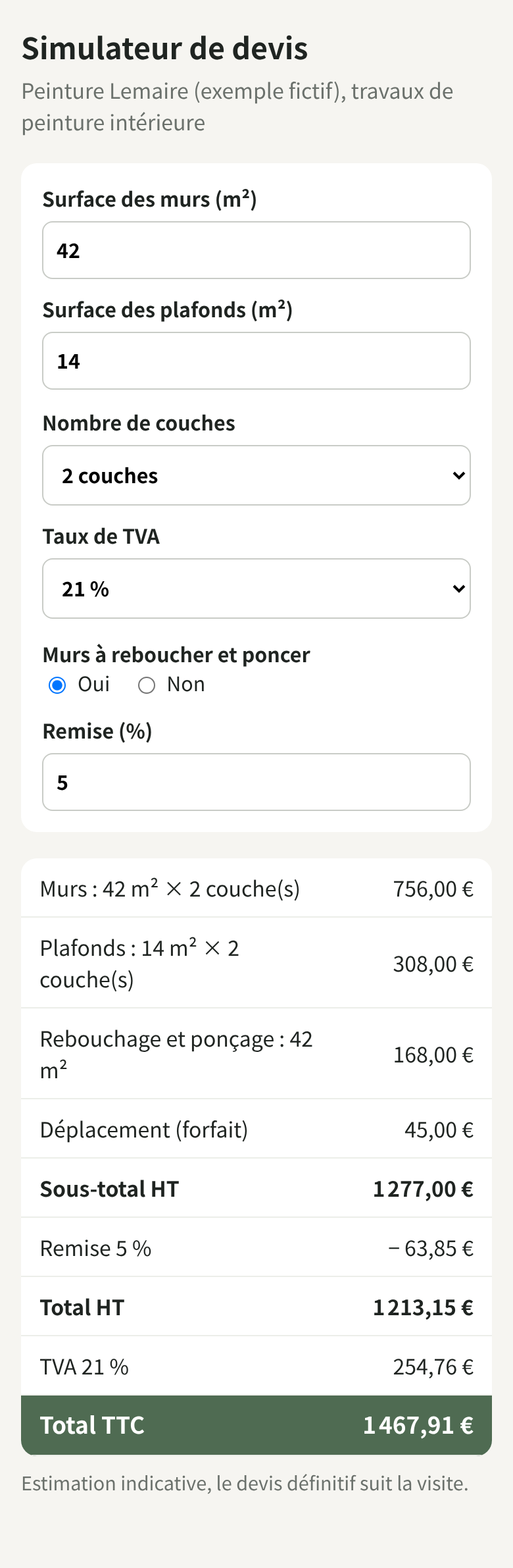
Límites: el tipo de IVA no se elige solo, usted debe saber cuál se aplica a cada obra. El simulador da una estimación: no numera nada, no guarda nada y no incluye las menciones obligatorias de un presupuesto. Compruebe una vez los importes con la calculadora antes de enseñárselo a un cliente.
2. Un panel de control a partir de una exportación CSV
Para quién: cualquiera que exporte sus ventas, sus facturas o sus horas desde un programa y quiera leerlas de un vistazo.
Adjunte primero su archivo a la conversación (aquí ventes-t3-2026.csv, 20 facturas ficticias) y después envíe:
Aquí tienes la exportación de mis ventas del trimestre (separador punto y coma,
importes sin IVA con coma decimal). Crea un artefacto de panel de control,
una sola página HTML en español, con:
1. tres cifras arriba: facturación sin IVA, número de facturas,
   importe medio por factura;
2. un gráfico de barras de la facturación sin IVA por mes;
3. la clasificación de los clientes por facturación, de mayor a
   menor;
4. la facturación por servicio.
Escribe los datos en el artefacto. Añade una zona donde pueda pegar
la exportación del trimestre siguiente con el mismo formato para actualizar el
panel. Importes con el formato 1.234,56 €. Sin bibliotecas externas.
Lo que se obtiene: 11.880,00 € sin IVA en 20 facturas, 594,00 € de media, 5.250 € en julio, 1.940 € en agosto y 4.690 € en septiembre, y la clasificación de los seis clientes. Si se pega una nueva exportación en la zona de actualización, sustituye las cifras; un archivo con un formato incorrecto muestra un mensaje de error en lugar de cifras falsas.
Límites: los datos están escritos en el artefacto. Compartirlo supone compartir sus cifras y los nombres de sus clientes. Compruebe el total una vez con su programa: basta con un separador o una coma mal leídos para falsear toda la tabla.
3. Un formulario para recoger el briefing
Para quién: agencias, consultores, fotógrafos y cualquier actividad que haga las mismas preguntas a cada cliente nuevo.
Crea un artefacto: un formulario para recoger el briefing de un cliente nuevo
de mi agencia web, una sola página HTML en español. Campos: nombre de
la empresa, persona de contacto, correo electrónico, actividad en una frase,
objetivo principal de la web (lista: vender en línea, que me encuentren
en la zona, conseguir citas, presentar la empresa), páginas
deseadas (casillas: inicio, servicios, tarifas, proyectos,
contacto, blog), fecha de publicación deseada, presupuesto (lista de
horquillas), observaciones. Un botón «Generar el resumen» muestra un
resumen en texto sencillo, listo para pegar en un correo, con un botón
«Copiar». Los campos obligatorios son la empresa, el contacto y
el objetivo; señala los que falten.
Lo que se obtiene: un formulario que se niega a generar el resumen mientras falte uno de los tres campos obligatorios y, después, un texto limpio de ocho líneas para copiar en un correo.
Límites: cuidado con el malentendido, el formulario no envía nada. Usted lo rellena durante la llamada, o lo rellena el cliente y le pasa el resumen.
Hacer que sus clientes lo rellenen a distancia no funciona bien: cada uno necesitaría una cuenta de Claude para abrirlo, y el almacenamiento de los artefactos no sirve de bandeja de entrada. Con almacenamiento personal, solo quien ha escrito ve sus respuestas; con almacenamiento compartido, todo el mundo lo ve todo. Para recoger briefings, la solución adecuada sigue siendo un formulario en línea de verdad.
4. Una página de oferta sencilla
Para quién: usted quiere presentar un servicio en una sola página, enseñárselo a un cliente potencial o probarlo antes de integrarlo en su web.
Crea un artefacto: una página de oferta de una sola página para mi plan
«Web corporativa llave en mano» (ejemplo ficticio). Contenido: un título, tres
beneficios concretos, lo que incluye (5 páginas, redacción, fotos
retocadas, publicación), el proceso en cuatro pasos, tres preguntas
frecuentes y un botón «Pedir un presupuesto» que abra un correo a
contact@exemple.test. Estilo sobrio, colores verde salvia y blanco, legible
en el móvil, en español. Sin testimonios inventados ni cifras
inventadas.
Lo que se obtiene: una página completa, lista para revisar. Este prompt no se probó para esta guía; revise cada promesa antes de enseñar la página.
Límites: un artefacto compartido requiere una cuenta de Claude para abrirse, así que sus clientes potenciales no podrán verlo sin crear una. En los planes de pago, el modelo «Design» se exporta en HTML autónomo; si no, pida a Claude el código completo en un solo archivo. Para publicarla en su web, siga nuestro método para pasar de una maqueta de Claude a WordPress.
5. Una calculadora de margen
Para quién: comercios, revendedores y artesanos que compran materiales. El margen sobre el coste y el margen sobre el precio de venta se confunden con facilidad: esta calculadora muestra los dos.
Crea un artefacto: una calculadora de margen para mi comercio, una sola
página HTML en español, con dos pestañas.
Pestaña 1, «Tengo un precio»: coste de compra sin IVA y precio de venta sin IVA. Muestra
el margen en euros, el margen sobre el coste (margen dividido por el coste de compra),
el margen sobre el precio de venta (margen dividido por el precio de venta) y el coeficiente
multiplicador (precio de venta dividido por el coste de compra).
Pestaña 2, «Busco un margen»: coste de compra sin IVA y margen sobre el precio de venta deseado
en %. Muestra el precio de venta sin IVA que hay que aplicar (coste dividido por 1 menos el
margen sobre el precio de venta) y el margen en euros.
Dos decimales, importes con el formato 1.234,56 €, porcentajes en %. Explica en una
línea, debajo de cada resultado, la diferencia entre el margen sobre el coste y el margen
sobre el precio de venta. Mensaje claro si el precio de venta es inferior al coste o si el
margen sobre el precio de venta deseado llega al 100 %.
Lo que se obtiene: para un artículo comprado a 40 € y vendido a 64 € sin IVA, 24,00 € de margen, un margen sobre el coste del 60 %, un margen sobre el precio de venta del 37,50 % y un coeficiente de 1,60. Para conseguir un margen sobre el precio de venta del 35 % con el mismo artículo, hay que venderlo a 61,54 € sin IVA. Una venta a pérdida y un margen del 100 % muestran cada uno una advertencia.
Límites: la calculadora no conoce sus costes fijos ni los descuentos de sus proveedores. Sus fórmulas están escritas negro sobre blanco en el prompt: puede comprobarlas antes de fiarse de ellas. Para mantener al día el coste de compra a partir de sus facturas, consulte cómo hacer que Claude lea sus facturas de proveedores.
Quién ve qué cuando se comparte un artefacto
Un caso típico: ha construido una herramienta de gestión de existencias como artefacto, con el plan gratuito, y no consigue compartirla con una compañera. Es normal: en ese plan, la ayuda de Anthropic no prevé ninguna opción para compartir un artefacto nuevo.
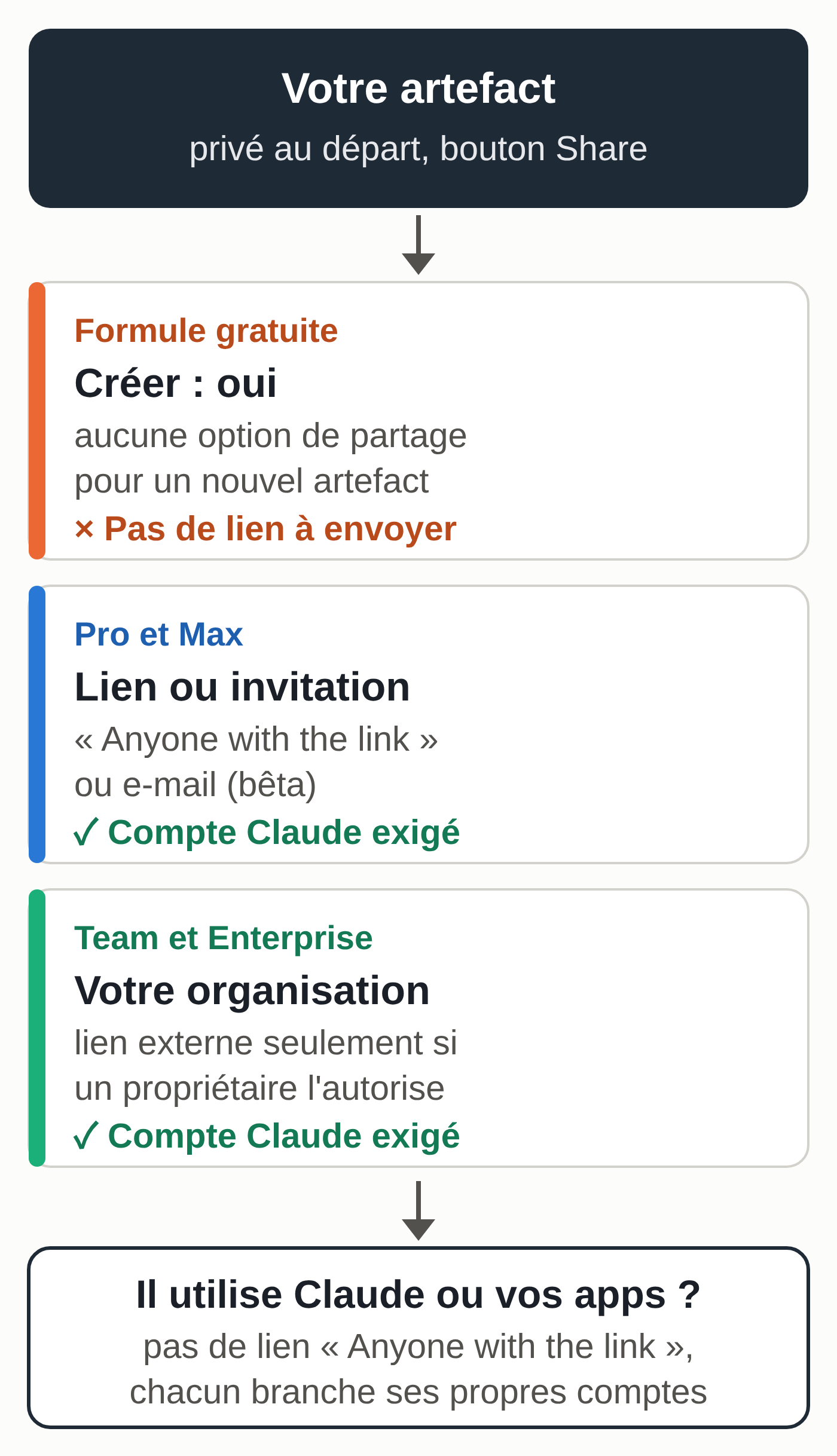
En Pro o Max, el procedimiento, en Claude en la web o en la aplicación de escritorio (las aplicaciones para iPhone y Android no permiten cambiar el modo de compartir):
- Abra el artefacto y haga clic en «Share».
- En «Who has access», elija «Anyone with the link» (cualquier persona que tenga el enlace). El ajuste por defecto es «Only you».
- Copie el enlace y envíelo.
Para dar acceso a una sola persona, escriba su dirección de correo en la parte superior del menú «Share» (función en beta), elija su nivel de acceso y después «Invite». Los niveles posibles son «Can view» (ver), «Commenter» (comentar y descargar los archivos que se ofrecen) y «Can edit» (modificar), según el tipo de artefacto.
Lo que ve la otra persona:
- Debe tener una cuenta de Claude, aunque sea gratuita. Sin cuenta, el enlace no se abre.
- Usa sus propios accesos. Un artefacto conectado a aplicaciones pasa por las conexiones de esa persona; si usa Claude, cuentan sus límites de uso. Esos artefactos no se comparten con «Anyone with the link», y para una persona invitada por correo desde fuera de su organización, las partes que usan Claude o sus aplicaciones no funcionan.
- Ve los datos compartidos. Si el artefacto guarda información en el almacenamiento compartido, cualquier persona que lo abra la ve. Compruébelo antes de introducir en él nada delicado.
Para dejar de compartir, vuelva a «Share» y elija «Only you». En Pro y Max, las personas invitadas por correo conservan su acceso: retírelas una por una.
Para las existencias del ejemplo hay dos vías. Pasar a Pro, pedir a Claude que guarde las existencias en el almacenamiento compartido y compartir después el enlace con la compañera, que se crea una cuenta de Claude. O, más fácil de respaldar, llevar las existencias en una hoja de cálculo compartida con ella.
Los artefactos antiguos, creados en una conversación antes del 16 de septiembre de 2026, mantienen sus reglas: en los planes gratuito, Pro y Max, el botón «Publish» da un enlace público que se abre sin cuenta. Atención: después de «Unpublish», el artefacto ya no se puede volver a publicar y sus datos guardados se borran.
Para partir del artefacto publicado de otra persona (algunos tutoriales hablan de «remix»), la ayuda describe una copia: botón «Copy», conversación nueva, pegue el código y describa sus cambios. Su versión queda separada del original. Importe solo el código de personas de confianza.
Volver a abrir y modificar un artefacto
- Abra la pestaña «Artifacts» de la barra lateral o la conversación original.
- Pida el cambio en una frase precisa: «añade una línea Retirada de residuos, tarifa fija de 60 € sin IVA».
- Vuelva a probar con los mismos valores que antes para comprobar que no ha cambiado nada más.
Para probar otra vía sin perder la primera, modifique un mensaje anterior de la conversación: Claude crea otra versión de la conversación, con sus propios artefactos. Si el artefacto muestra un error, el botón «Try fixing with Claude» copia el detalle del error en un mensaje para enviárselo a Claude, sin garantía de éxito.
Cuándo pasar del artefacto a una aplicación de verdad
Un artefacto basta mientras usted es casi el único que lo usa y no pasa nada grave si deja de funcionar. Cambie de solución en cuanto se dé una de estas condiciones:
- deben usarlo personas sin cuenta de Claude (clientes, clientes potenciales, temporeros);
- tiene que reunir lo que introducen varias personas sin que vean lo que introducen las demás (con almacenamiento personal, usted no ve sus respuestas; con almacenamiento compartido, todo el mundo lo ve todo);
- los datos se acercan al límite de 20 MB por artefacto, o incluyen fotos y archivos (el almacenamiento solo acepta texto);
- hace falta un pago, una factura numerada o un registro legal;
- algo tiene que ponerse en marcha sin que nadie abra la página.
Para la web, parta de la maqueta pasada a WordPress y después publíquela con su dominio y un correo profesional. Para una secuencia automática (un recordatorio, una clasificación), vea cómo crear un agente de IA sin programar. Para una herramienta interna con base de datos, el código del artefacto sirve de pliego de condiciones para Claude Code o para un desarrollador. Los clones de Word y Excel escritos con Claude, publicados en octubre de 2026, muestran hasta dónde puede llegar un proyecto así y lo que sigue siendo difícil.
Los límites de un artefacto
Un artefacto es una página autónoma, sin servidor detrás: así lo describe la documentación de Claude Code. Solo hace algo cuando alguien lo abre. No vigila su correo, no envía un recordatorio a un cliente a las 8:00 y no se acuerda de nada más allá de su almacenamiento.
En los planes de pago, puede leer y escribir en aplicaciones como Google Calendar, Asana o Slack, con los accesos de la persona que lo abre, pero solo en ese momento. Claude sabe programar tareas en los planes de pago, y es posible conectar Claude a Gmail, Drive y Calendar. Queda elegir los accesos, configurarlos y vigilar lo que se ejecuta.
Ahí empieza un asistente conectado a su actividad. Si prefiere delegar esa parte, el asistente de IA de MACCUS vive en Telegram: usted le escribe o le envía un audio, él recuerda sus clientes y sus tarifas, y lo conectamos con usted, caso por caso, a las herramientas que necesite.
Tareas para esta semana
- Active la opción «Cloud code execution and file creation» en Settings > Capabilities.
- Elija una de las cinco herramientas y vuelva a crearla con sus tarifas reales o con una exportación anonimizada.
- Pruébela con tres casos cuya respuesta conozca.
- Antes de compartirlo, compruebe lo que contiene el artefacto y si usa un almacenamiento compartido.
- Anote lo que debe funcionar sin usted: es la lista de lo que un artefacto no hará.