
Um artefacto do Claude («artifact» na interface em inglês) é o objeto que o Claude fabrica ao lado da conversa em vez de lhe responder em texto: um documento, um painel, uma página ou uma pequena ferramenta em que se clica. Peça um conselho para arrumar as suas faturas e o que recebe é uma resposta em texto. Peça uma tabela de acompanhamento e o Claude constrói-a, pronta a usar.
É a diferença entre o marceneiro que lhe explica como montar uma estante e o que a entrega montada. Este guia mostra cinco artefactos que um trabalhador independente ou o dono de uma microempresa obtém numa conversa, com o prompt exato, e depois como os partilhar, reabrir e saber quando passar para uma aplicação a sério.
As regras de partilha aqui citadas vêm das páginas de ajuda da Anthropic, lidas a 6 de outubro de 2026. Mudam com frequência: verifique-as antes de contar com elas.
O que é exatamente um artefacto?
A Anthropic define-o como tudo o que o Claude produz e que mostraria a alguém: um documento, uma apresentação, um painel, uma maqueta ou uma pequena ferramenta interativa. Abre-se numa janela ao lado da conversa. Pode alterá-lo, voltar a ele e partilhá-lo.
O Claude cria um por iniciativa própria quando o conteúdo é extenso (em geral mais de 15 linhas), autónomo e reutilizável. O mais simples continua a ser pedi-lo: «Cria um artefacto: …».
Três coisas a saber antes de começar:
- Os artefactos existem em todos os planos, incluindo o gratuito, no Claude na web e na aplicação para computador.
- Exigem que a opção «Cloud code execution and file creation» esteja ativada em Settings > Capabilities (os rótulos são os da ajuda da Anthropic, em inglês). No Team e no Enterprise, esta definição encontra-se nas definições da organização.
- Tudo o que cria fica arrumado no separador «Artifacts» da barra lateral. Encontra-o sem ter de procurar a conversa certa.
Desde 16 de setembro de 2026, os artefactos funcionam de outra forma. Os criados numa conversa antes dessa data chamam-se agora «legacy artifacts»: continuam a funcionar e ainda podem ser publicados ou partilhados, mas já não se criam novos. Se um tutorial lhe falar de um botão «Publish», descreve em geral essa geração antiga.
A 28 de outubro de 2026, a Anthropic abriu uma galeria de artefactos prontos a usar para juristas, com um verificador de citações, uma revisão de contratos e um acompanhamento regulamentar no Claude for Legal.
A 10 de novembro de 2026, a Anthropic lançou o Claude Sheets, uma folha de cálculo no Claude, e o Claude Whiteboards, um quadro branco partilhado, dois novos tipos de artefactos em beta nos planos pagos.
A 24 de novembro de 2026, a Anthropic começou a disponibilizar em beta uma funcionalidade que transforma um artefacto do Claude numa aplicação de computador para Mac ou Windows, com o seu próprio ícone e a sua própria janela.
Desde 12 de novembro de 2026, o Claude pode também criar documentos e quadros brancos durante uma chamada do Google Meet, com a beta do Claude Meetings, reservada aos planos Team e Enterprise.
Os artefactos consoante o seu plano
Criar um artefacto é possível em todos os planos. Partilhá-lo, fazer com que guarde dados ou ligá-lo às suas aplicações exige um plano pago.
| Gratuito | Pro e Max | Team e Enterprise | |
|---|---|---|---|
| Criar artefactos | sim | sim | sim |
| Partilhar um novo artefacto | não | ligação ou convite por e-mail | na organização; para fora, consoante as definições de um proprietário |
| Guardar dados entre duas visitas | não | sim, 20 MB de texto | sim, 20 MB de texto |
| Ligar-se às suas aplicações | não | sim | sim, exceto se um proprietário o desativar |
O Pro custa 18 € sem IVA por mês na modalidade mensal, ou 15 € sem IVA por mês na anual (preços registados a 28 de setembro de 2026, inalterados em dólares na página de preços da Anthropic a 6 de outubro). O detalhe dos planos está no nosso guia que subscrição do Claude escolher. Se a mensagem de limite atingido o trava muitas vezes, consulte como funcionam os limites do Claude Pro. Se paga o Pro ou o Max para a sua empresa, leia as condições de utilização da Anthropic que se aplicam à sua conta.
Cinco artefactos para pedir ao Claude
Os prompts completos estão em prompts-artefacts.txt (em francês). Todos os dados são fictícios: substitua os preços e os nomes pelos seus. Se refizer muitas vezes a mesma ferramenta, guarde os seus preços e as suas instruções num skill do Claude para não ter de os voltar a colar.
O que foi testado para este guia, a 6 de outubro de 2026: para quatro destas ferramentas (1, 2, 3 e 5), o Claude (modelo Opus 5.5, fora da aplicação claude.ai) escreveu uma versão a partir destes prompts. Foram abertas num navegador sem ligação à rede, com 390 e 1 440 píxeis de largura, e cada cálculo foi comparado com um recálculo independente: todos certos, nenhum erro de script. A apresentação na aplicação Claude não foi testada, e a versão que o Claude lhe vai escrever será diferente: repita estes controlos na sua.
1. Um simulador de orçamentos
Para quem: profissional de ofícios, prestador de serviços, qualquer atividade cujo preço depende de algumas variáveis (área, quantidade, opções).
Cria um artefacto: um simulador de orçamentos para a minha empresa de pintura
(Peinture Lemaire, exemplo fictício). Uma única página HTML, em português,
legível no telemóvel.

Campos: área das paredes em m², área dos tetos em m², número de
demãos (1 ou 2), paredes a reparar e lixar (sim ou não), desconto em %
(0 a 15), taxa de IVA (lista: 21 %, 6 %, 20 %, 10 %).

Preços sem IVA: paredes 9,00 € por m² e por demão; tetos 11,00 € por m²
e por demão; reparação e lixagem 4,00 € por m² de parede; deslocação,
valor fixo de 45,00 €.

Cálculo: cada linha arredondada ao cêntimo, subtotal sem IVA, desconto aplicado
ao subtotal, total sem IVA, IVA, total com IVA. Mostra o detalhe linha a linha,
no formato 1 234,56 €, e recalcula a cada alteração. Acrescenta por baixo do
total: «Estimativa indicativa, o orçamento definitivo segue-se à visita.»
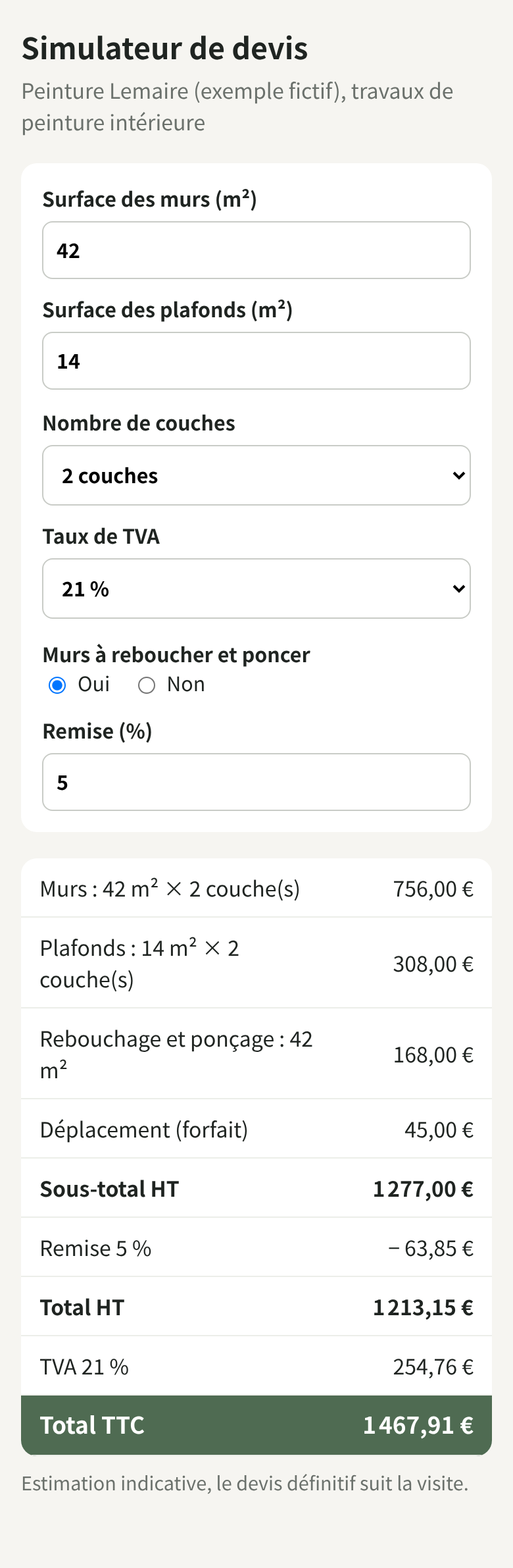
O que sai: um formulário e uma tabela que se atualiza a cada introdução. Com 42 m² de paredes, 14 m² de tetos, duas demãos, reparação, 5 % de desconto e um IVA de 21 %, a ferramenta mostra 1 277,00 € de subtotal, 1 213,15 € sem IVA e 1 467,91 € com IVA, os valores exatos.
Limites: a taxa de IVA não se escolhe sozinha, cabe-lhe a si saber qual se aplica a cada obra. O simulador dá uma estimativa: não numera nada, não guarda nada e não tem as menções obrigatórias de um orçamento. Verifique uma vez os valores na calculadora antes de o mostrar a um cliente.
2. Um painel a partir de uma exportação CSV
Para quem: qualquer pessoa que exporte as suas vendas, faturas ou horas de um software e queira lê-las num relance.
Junte primeiro o seu ficheiro à conversa (aqui ventes-t3-2026.csv, 20 faturas fictícias) e depois envie:
Aqui está a exportação das minhas vendas do trimestre (separador ponto e vírgula,
valores sem IVA com vírgula decimal). Cria um artefacto de painel,
uma única página HTML em português, com:
1. três números no topo: volume de negócios sem IVA, número de faturas,
   valor médio por fatura;
2. um gráfico de barras do volume de negócios sem IVA por mês;
3. a classificação dos clientes por volume de negócios, do maior para o
   menor;
4. o volume de negócios por serviço.
Escreve os dados no artefacto. Acrescenta uma zona onde posso colar
a exportação do trimestre seguinte no mesmo formato para atualizar o
painel. Valores no formato 1 234,56 €. Sem biblioteca externa.
O que sai: 11 880,00 € sem IVA em 20 faturas, 594,00 € em média, 5 250 € em julho, 1 940 € em agosto e 4 690 € em setembro, e a classificação dos seis clientes. Colada na zona de atualização, uma nova exportação substitui os números; um ficheiro no formato errado mostra uma mensagem de erro em vez de números errados.
Limites: os dados ficam escritos no artefacto. Partilhá-lo é partilhar os seus números e os nomes dos seus clientes. Confira o total uma vez com o seu software: um separador ou uma vírgula mal lidos bastam para falsear todo o painel.
3. Um formulário de recolha de briefing
Para quem: agência, consultor, fotógrafo, qualquer atividade que faz as mesmas perguntas a cada novo cliente.
Cria um artefacto: um formulário de recolha de briefing para um novo cliente
da minha agência web, uma única página HTML em português. Campos: nome da
empresa, pessoa de contacto, e-mail, atividade numa frase,
objetivo principal do site (lista: vender em linha, ser encontrado
localmente, marcar reuniões, apresentar a empresa), páginas
pretendidas (caixas de seleção: início, serviços, preços, trabalhos,
contacto, blogue), data de publicação pretendida, orçamento (lista de
intervalos), observações. Um botão «Gerar o resumo» mostra um
resumo em texto simples, pronto a colar num e-mail, com um botão
«Copiar». Os campos obrigatórios são a empresa, o contacto e o
objetivo; assinala os que faltam.
O que sai: um formulário que se recusa a produzir o resumo enquanto faltar um dos três campos obrigatórios e depois um texto limpo de oito linhas para copiar num e-mail.
Limites: atenção ao mal-entendido, o formulário não envia nada. Preenche-o durante a chamada, ou o cliente preenche-o e cola-lhe o resumo.
Pedir aos clientes que o preencham à distância não funciona bem: cada um precisaria de uma conta Claude para o abrir, e o armazenamento dos artefactos não serve de caixa de entrada. No armazenamento pessoal, só quem escreveu vê as suas respostas; no armazenamento partilhado, toda a gente vê tudo. Para recolher briefings, um verdadeiro formulário em linha continua a ser a boa solução.
4. Uma página de oferta simples
Para quem: quer apresentar um serviço numa única página, mostrá-la a um potencial cliente ou testá-la antes de a integrar no seu site.
Cria um artefacto: uma página de oferta de uma única página para a minha modalidade
«Site institucional chave na mão» (exemplo fictício). Conteúdo: um título, três
benefícios concretos, o que está incluído (5 páginas, redação, fotografias
retocadas, publicação), o processo em quatro etapas, três perguntas
frequentes e um botão «Pedir um orçamento» que abre um e-mail para
contact@exemple.test. Estilo sóbrio, cores verde-salva e branco, legível
no telemóvel, em português. Sem testemunhos inventados, sem números
inventados.
O que sai: uma página completa, pronta a rever. Este prompt não foi testado para este guia; reveja cada promessa antes de mostrar a página.
Limites: um artefacto partilhado exige uma conta Claude para ser aberto, por isso os seus potenciais clientes não o vão poder ver sem criar uma. Nos planos pagos, o modelo «Design» exporta-se em HTML autónomo; caso contrário, peça ao Claude o código completo num único ficheiro. Para a publicar no seu site, siga o nosso método para passar de uma maqueta do Claude para o WordPress.
5. Uma calculadora de margem
Para quem: comércio, revendedor, profissional de ofícios que compra materiais. A margem sobre o custo e a margem sobre o preço de venda confundem-se facilmente: esta calculadora mostra as duas.
Cria um artefacto: uma calculadora de margem para o meu comércio, uma única
página HTML em português, com dois separadores.
Separador 1, «Tenho um preço»: custo de compra sem IVA e preço de venda sem IVA. Mostra
a margem em euros, a margem sobre o custo (margem dividida pelo custo de compra),
a margem sobre o preço de venda (margem dividida pelo preço de venda) e o coeficiente
multiplicador (preço de venda dividido pelo custo de compra).
Separador 2, «Quero uma margem»: custo de compra sem IVA e margem sobre o preço de venda pretendida
em %. Mostra o preço de venda sem IVA a praticar (custo dividido por 1 menos a
margem sobre o preço de venda) e a margem em euros.
Duas casas decimais, valores no formato 1 234,56 €, taxas em %. Explica numa
linha por baixo de cada resultado a diferença entre margem sobre o custo e margem
sobre o preço de venda. Mensagem clara se o preço de venda for inferior ao custo ou se a
margem pretendida atingir 100 %.
O que sai: para um artigo comprado a 40 € e vendido a 64 € sem IVA, 24,00 € de margem, uma margem sobre o custo de 60 %, uma margem sobre o preço de venda de 37,50 % e um coeficiente de 1,60. Para obter 35 % de margem sobre o preço de venda no mesmo artigo, é preciso vendê-lo a 61,54 € sem IVA. Uma venda com prejuízo e uma margem de 100 % mostram cada uma um aviso.
Limites: a calculadora não conhece os seus custos fixos nem os seus descontos de fornecedores. As fórmulas estão escritas preto no branco no prompt: pode verificá-las antes de confiar nelas. Para manter o custo de compra atualizado a partir das suas faturas, veja como pôr o Claude a ler as faturas dos seus fornecedores.
Partilhar um artefacto e quem vê o quê
Um caso típico: construiu uma ferramenta de gestão de stock como artefacto, no plano gratuito, e não consegue partilhá-la com uma colega. É normal: neste plano, a ajuda da Anthropic não prevê nenhuma opção de partilha para um novo artefacto.
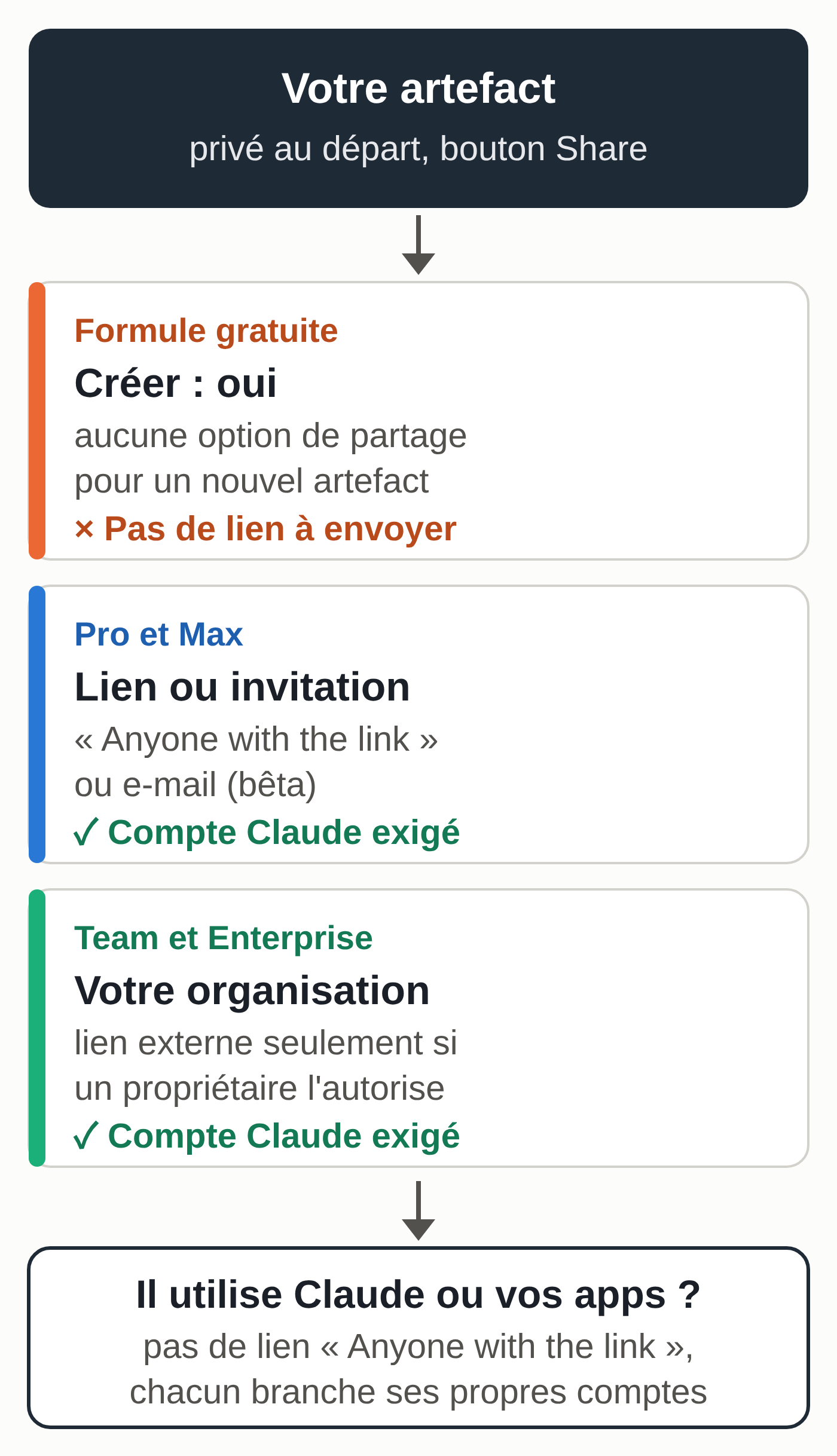
No Pro ou no Max, o procedimento, no Claude na web ou na aplicação para computador (as aplicações para iPhone e Android não permitem alterar a partilha):
- Abra o artefacto e clique em «Share».
- Em «Who has access», escolha «Anyone with the link» (qualquer pessoa com a ligação). A definição predefinida é «Only you».
- Copie a ligação e envie-a.
Para dar acesso a uma única pessoa, escreva o endereço de e-mail dela no topo do menu «Share» (funcionalidade em beta), escolha o nível de acesso e depois «Invite». Os níveis possíveis são «Can view» (ver), «Can comment» (comentar e descarregar os ficheiros propostos) e «Can edit» (editar), consoante o tipo de artefacto.
O que vê a pessoa do outro lado:
- Tem de ter uma conta Claude, mesmo gratuita. Sem conta, a ligação não abre.
- Usa os seus próprios acessos. Um artefacto ligado a aplicações passa pelas ligações dela; se usar o Claude, contam os limites de utilização dela. Estes artefactos não se partilham com «Anyone with the link», e para uma pessoa convidada por e-mail fora da sua organização, as partes que usam o Claude ou as suas aplicações não funcionam.
- Vê os dados partilhados. Se o artefacto guardar informações em armazenamento partilhado, qualquer pessoa que o abra as vê. Verifique-o antes de lá introduzir algo sensível.
Para deixar de partilhar, volte a «Share» e escolha «Only you». No Pro e no Max, as pessoas convidadas por e-mail mantêm o acesso: retire-as uma a uma.
Para o stock do exemplo, há dois caminhos. Passar para o Pro, pedir ao Claude que guarde o stock em armazenamento partilhado e partilhar a ligação com a colega, que cria uma conta Claude. Ou, mais simples de salvaguardar, manter o stock numa folha de cálculo partilhada com ela.
Os artefactos antigos, criados numa conversa antes de 16 de setembro de 2026, mantêm as suas regras: nos planos gratuito, Pro e Max, o botão «Publish» dá uma ligação pública que abre sem conta. Atenção: depois de «Unpublish», o artefacto não pode voltar a ser publicado e os dados guardados são apagados.
Para partir do artefacto publicado de outra pessoa (alguns tutoriais falam de «remix»), a ajuda descreve uma cópia: botão «Copy», nova conversa, cole o código e descreva as alterações. A sua versão fica separada do original. Importe apenas código de pessoas de confiança.
Reabrir e alterar um artefacto
- Abra o separador «Artifacts» da barra lateral, ou a conversa de origem.
- Peça a alteração numa frase precisa: «acrescenta uma linha Remoção de resíduos, valor fixo de 60 € sem IVA».
- Volte a testar com os mesmos valores de antes, para verificar que nada mais mudou.
Para experimentar outro caminho sem perder o primeiro, altere uma mensagem mais acima na conversa: o Claude cria outra versão da conversa, com os seus próprios artefactos. Se o artefacto mostrar um erro, o botão «Try fixing with Claude» copia o detalhe do erro numa mensagem a enviar ao Claude, sem garantia de êxito.
Quando passar do artefacto para uma aplicação a sério
Um artefacto basta enquanto for o único ou quase o único a usá-lo e nada de grave acontecer se deixar de funcionar. Mude de solução logo que surja uma destas condições:
- pessoas sem conta Claude têm de o usar (clientes, potenciais clientes, trabalhadores sazonais);
- tem de reunir o que várias pessoas introduzem sem que vejam o que os outros introduziram (em armazenamento pessoal, não vê as respostas delas; em armazenamento partilhado, toda a gente vê tudo);
- os dados aproximam-se do limite de 20 MB por artefacto, ou incluem fotografias e ficheiros (o armazenamento só aceita texto);
- é preciso um pagamento, uma fatura numerada ou um registo legal;
- algo tem de acontecer sem que ninguém abra a página.
Para o site, passe da maqueta para o WordPress e depois publique-o com o seu domínio e um endereço de e-mail profissional. Para um encadeamento automático (um lembrete, uma triagem), veja como criar um agente de IA sem programar. Para uma ferramenta interna com base de dados, o código do artefacto serve de caderno de encargos ao Claude Code ou a um programador. Os clones do Word e do Excel escritos com o Claude, lançados em outubro de 2026, mostram até onde um projeto destes pode ir, e o que continua difícil.
Os limites de um artefacto
Um artefacto é uma página autónoma, sem servidor por trás: é a descrição que a documentação do Claude Code faz dele. Só faz alguma coisa quando alguém o abre. Não vigia a sua caixa de correio, não envia um lembrete a um cliente às 8h e não se lembra de nada além do seu armazenamento.
Nos planos pagos, pode ler e escrever em aplicações como o Google Calendar, o Asana ou o Slack, com os acessos da pessoa que o abre, mas apenas nesse momento. O Claude sabe programar tarefas nos planos pagos, e ligar o Claude ao Gmail, ao Drive e ao Calendar é possível. Falta escolher os acessos, configurá-los e vigiar o que está a correr.
É aí que começa um assistente ligado à sua atividade. Se preferir delegar esta parte, o assistente de IA da MACCUS vive no Telegram: escreve-lhe ou envia-lhe uma mensagem de voz, ele lembra-se dos seus clientes e dos seus preços, e ligamo-lo consigo às ferramentas de que precisa, caso a caso.
O que fazer esta semana
- Ative a opção «Cloud code execution and file creation» em Settings > Capabilities.
- Escolha uma das cinco ferramentas e refaça-a com os seus preços reais ou uma exportação anonimizada.
- Teste-a com três casos cuja resposta conhece.
- Antes de qualquer partilha, verifique o que o artefacto contém e se usa um armazenamento partilhado.
- Registe o que tem de funcionar sem si: é a lista do que um artefacto não vai fazer.