
En Claude, el MCP (Model Context Protocol) es la tecnología con la que funcionan los conectores: es lo que permite a Claude buscar en su Gmail, leer un documento de su Google Drive o consultar su Google Calendar. Estos tres conectores de Claude se conectan sin programar, desde los ajustes, con su cuenta de Google.
Esta guía le muestra dónde hacer clic, qué le pide Google que autorice y cómo desconectarlo todo, y después tres tareas que puede repetir con sus datos o con los archivos ficticios que le proporcionamos: resumir un documento, preparar la respuesta a un hilo de correos y preparar su jornada. Rutas tomadas de la documentación de Anthropic y de Google el 28 de septiembre de 2026.
¿Qué es Claude MCP? Los conectores en cinco líneas
- El MCP es un estándar abierto que permite a una aplicación de IA como Claude conectarse a otros programas.
- Un programa compatible ofrece un «servidor MCP»: una lista de acciones concretas, como buscar un correo, leer un archivo o crear un evento.
- En Claude, un servidor MCP conectado a su cuenta se llama conector.
- Cada acción de un conector es una «herramienta», que usted puede autorizar, someter a su aprobación o bloquear.
- El conector actúa con sus permisos: ve lo que ve su cuenta de Google, nada más. Según Anthropic, Claude solo lee lo que exige su petición.
Un conector da acceso a una herramienta; el método para usarla, su formato y sus pasos, se guarda en una skill. Vea qué se pone en una skill de Claude.
Plan, cuenta y dispositivo que conviene revisar primero
Plan. A 28 de septiembre de 2026, la comparativa de planes de Anthropic y su centro de ayuda abren los conectores, Google Workspace incluido, a todos los planes, también el gratuito. Dos páginas dicen menos: las de Gmail y Google Calendar todavía citan Pro, Max, Team y Enterprise, y la del modo de voz habla de una sola herramienta conectada en el plan gratuito. Si un conector de Google falta o se rechaza en una cuenta gratuita, es el motivo probable; la tarea 3 usa tres. Comparativa: qué suscripción de Claude elegir.
Cuenta de equipo. En Team y Enterprise, un propietario (Owner) activa primero el conector y después cada persona conecta su cuenta de Google.
Cuenta de Google profesional. Si Google muestra «Access blocked: your institution’s admin needs to review Claude for Google Drive», el administrador de su Google Workspace debe aprobar Claude en admin.google.com (Security > Access and data control > API controls > Manage third-party app access).
Dispositivo. Añada los conectores en claude.ai o en la aplicación de escritorio (añadirlos desde el móvil está en beta); después funcionan también en el móvil. Los conectores locales (extensiones) solo existen en la aplicación de escritorio; esta guía no usa ninguno.
Modelo. Basta con el que se propone por defecto; para elegir según la tarea, vea la guía de modelos y agentes de IA.
Antes de conectar su verdadero buzón de correo
Según el centro de ayuda de Anthropic (actualización del 25 de septiembre de 2026), los datos que leen los conectores de Google no se usan para entrenar sus modelos y quedan vinculados a la conversación: si la borra, se borran. Excepción: la memoria de Claude (activa por defecto en Free, Pro y Max) conserva lo que ha retenido después del borrado; vea Settings > Memory.
Anthropic aplica una regla parecida a Personal Finance, la función lanzada el 5 de noviembre en Estados Unidos que lee las cuentas bancarias a través de Plaid: las conversaciones que se mantienen en su espacio propio no se usan para el entrenamiento.
En Free, Pro y Max, si ha autorizado el entrenamiento con sus conversaciones, lo que copie y pegue desde estos servicios, y las respuestas de Claude que reproduzcan su detalle, pueden servir para mejorar los modelos: compruebe este ajuste en la configuración de privacidad de Claude.
Si su buzón contiene datos personales de clientes, se aplica el RGPD: le corresponde a usted decidir si un proveedor puede leerlos, y esa decisión necesita un marco (datos limitados a lo necesario, condiciones del proveedor). En los planes individuales (Free, Pro, Max) se aplican las condiciones para consumidores de Anthropic; su anexo de tratamiento de datos (DPA) acompaña a sus condiciones comerciales (Team, Enterprise, API). La autoridad de control es la APD en Bélgica y la CNIL en Francia. Para aprender, parta de los archivos ficticios.
Conectar Gmail, Google Drive y Google Calendar a Claude
Las etiquetas de abajo son las de la documentación de Anthropic, en inglés; en español, la interfaz puede traducirlas.
- Abra claude.ai y vaya a Customize > Connectors. En la aplicación de escritorio, haga clic en Customize en la barra lateral y después en Connectors.
- Abra el directorio (Discover, o el botón + junto a Connectors) y escriba «Gmail» en la búsqueda.
- Abra la ficha del conector y recorra la lista de sus herramientas.
- Haga clic en Connect (o Connect to Claude). El inicio de sesión de Google se abre en la misma pestaña en la web, y en su navegador desde la aplicación de escritorio.
- Elija la cuenta de Google correcta y lea la pantalla de autorización. Para Gmail, menciona el envío de correos: Claude puede enviar, responder y reenviar, y por defecto le pide su aprobación antes de cada una de estas acciones.
- Confirme. De vuelta en Claude, Gmail aparece en Your connectors con el estado Connected.
- Repita con Google Drive y después con Google Calendar.
Ajustar lo que Claude tiene derecho a hacer
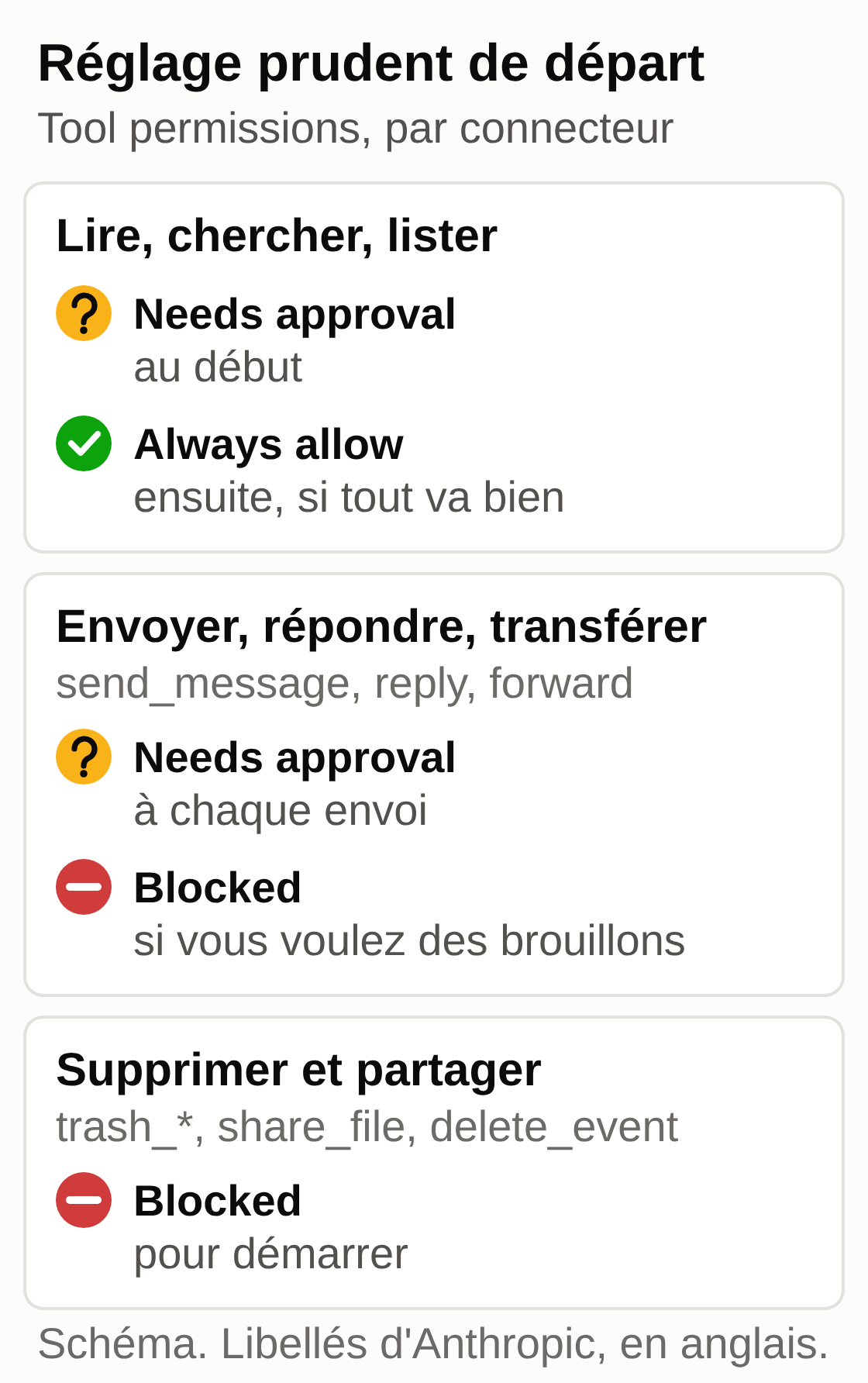
En la página de cada conector (Customize > Connectors), el apartado Tool permissions agrupa las herramientas, con tres opciones por grupo o por herramienta: Always allow (permitir siempre), Needs approval (pedir su aprobación) o Blocked (bloquear).
Un ajuste prudente para empezar:
- lectura (buscar, leer, listar): Needs approval los primeros días, y después Always allow si todo va bien;
- envío en Gmail (send_message, reply, forward): Needs approval, o Blocked si solo quiere borradores;
- eliminación y uso compartido (trash_message, trash_thread, trash_file, share_file, delete_event): Blocked.
En una conversación, cuando Claude le pide su aprobación, Allow once autoriza solo esta vez; Always allow elimina la pregunta para esa herramienta (se puede revertir en Tool permissions).
Lo que puede hacer cada conector a 28 de septiembre de 2026
Las fichas del directorio enumeran, entre otras cosas:
- Gmail: buscar y leer hilos, crear un borrador, responder, reenviar, enviar, gestionar etiquetas y filtros. No se lee el contenido de los archivos adjuntos, solo sus metadatos.
- Google Drive: buscar y leer Docs, Sheets, Slides, PDF y archivos de Office; crear, copiar, actualizar, compartir o mover un archivo a la papelera. Las imágenes insertadas en un documento no se leen.
- Google Calendar: leer y buscar eventos, proponer una franja horaria, crear, modificar o eliminar un evento, responder a una invitación.
La documentación de Anthropic no es homogénea en este punto: la página de ayuda Use Google Workspace connectors (actualizada el 25 de septiembre de 2026) describe el envío y la escritura, mientras que dos páginas técnicas todavía presentan Gmail y Calendar en solo lectura. Lo que vale para su cuenta es la lista de herramientas que aparece en Tool permissions.
Activar un conector en una conversación
Haga clic en + abajo a la izquierda del cuadro de mensaje, pase el cursor por Connectors y active solo los que necesita la tarea. Desactivar un interruptor no desconecta nada: Claude simplemente deja de usarlo en esa conversación.
Desconectar sin dejar rastro
- En Claude: Customize > Connectors, abra el conector y después Disconnect. Para quitarlo de la lista, abra el menú de tres puntos y después Remove.
- Del lado de Google: en myaccount.google.com/connections, abra la conexión de Claude y elimínela («Delete all connections» en la documentación de Anthropic).
- Los datos ya leídos se quedan en las conversaciones: borre las que los contengan y después elimine en Settings > Memory lo que Claude haya retenido de ellos.
Conectores oficiales o servidor MCP personalizado
Los conectores del directorio llevan una etiqueta Verified o Community. Los de Gmail, Google Drive y Google Calendar los proporciona el propio Google: su ficha indica «Anthropic verified» y «Made by Google».
Desde el 24 de noviembre de 2026, Google ofrece también sus propios servidores MCP para Workspace, y los agentes de IA tendrán que pasar por ellos o por su CLI para acceder a Gmail o a Drive a partir del 1 de febrero de 2027.
Un conector personalizado se añade en Customize > Connectors, botón +, Add custom connector: un nombre, la dirección del servidor MCP y, si hace falta, un identificador OAuth. El plan gratuito permite uno solo; en Team y Enterprise lo añade el propietario para toda la organización. Claude se conecta a ese servidor desde los servidores de Anthropic: tiene que ser accesible desde internet, y Anthropic no lo verifica. Conecte solo servidores de confianza. Para un programa sin conector oficial, como un ERP, se trata de un proyecto técnico: vea cómo conectar Claude a Odoo con un servidor MCP. Algunos editores publican su propio servidor, como Pennylane en solo lectura: vea nuestra guía de facturas de proveedores con Claude. Nuestro directorio de servidores MCP por herramienta de gestión recoge 32 programas habituales, de la banca a la tienda online.
Encontrar y resumir un documento en Google Drive (tarea 1)
Conector: Google Drive. Con sus datos, elija un presupuesto, un contrato o un acta de reunión que sepa encontrar.
Versión ficticia: cree un documento de Google Docs titulado «TEST Propuesta Atelier Lemaire» y pegue en él el contenido del archivo proposition-atelier-lemaire.txt (en francés).
Pasos:
- Abra una conversación nueva. En + > Connectors, active solo Google Drive.
- Pegue y envíe el prompt de abajo.
- Autorice la búsqueda y la lectura cuando Claude se lo pida.
- Haga la comprobación que se indica más abajo.
Prompt para copiar:
Busca en mi Google Drive el documento titulado «TEST Propuesta
Atelier Lemaire». Léelo entero y después dame:
1. Un resumen en 5 puntos como máximo.
2. Todos los importes, porcentajes y fechas, copiados exactamente como
   aparecen en el documento, con su etiqueta.
3. Lo que no está incluido en la oferta.
4. Los puntos que el cliente todavía tiene que confirmar.
Reglas: no inventes nada y no vuelvas a calcular ningún importe. Si encuentras
varios documentos parecidos, enuméralos y pregúntame cuál usar
antes de seguir. Cita el documento que has usado.
Resultado esperado:
Documento usado: TEST Propuesta Atelier Lemaire (enlace)

Resumen
- Propuesta PROP-2026-031 del 21 de septiembre de 2026 para Atelier Lemaire.
- Reforma de la recepción y del despacho de la planta superior, en dos lotes.
- Inicio propuesto la semana del 16 de noviembre de 2026, durante 8 días laborables.
- Oferta válida hasta el 30 de octubre de 2026.
- Anticipo del 30 % a la firma.

Importes y fechas
- Fecha del documento: 21 de septiembre de 2026
- Lote 1, carpintería: 4.800,00 € sin IVA
- Lote 2, pintura: 2.350,00 € sin IVA
- Total: 7.150,00 € sin IVA
- Anticipo: 30 %, es decir, 2.145,00 € sin IVA
- Validez: hasta el 30 de octubre de 2026
- Inicio: semana del 16 de noviembre de 2026, siempre que se haya pagado el anticipo

No incluido: electricidad, traslado de los muebles pesados, retirada
de los muebles antiguos.

Por confirmar por el cliente: tono de las paredes («Lin» o «Gris perle»),
acceso al edificio los sábados.
Comprobación humana: rehaga el cálculo a partir del documento, no del resumen. 4.800 + 2.350 = 7.150, y el 30 % de 7.150 = 2.145. Abra el enlace citado para comprobar que lleva al archivo correcto.
Fallo habitual: Claude responde que no encuentra nada, o resume otro documento. Compruebe el interruptor de Google Drive y la cuenta de Google conectada. Si no, adjunte usted el archivo: +, Add from Google Drive, y después elíjalo o pegue su enlace.
Preparar la respuesta a un hilo de Gmail (tarea 2)
Conector: Gmail. Con sus datos, tome un hilo al que tenga que responder. Otro uso de Gmail, los seguimientos de prospección, se detalla en prospectar con Claude sin conector de LinkedIn.
Versión ficticia: envíese un correo con el asunto «TEST – Entrega pedido CMD-2026-0412» y pegue en el cuerpo los tres mensajes del archivo fil-livraison-tilleuls.txt (en francés). Guarde la nota interna de ese archivo para la conversación.
Pasos:
- Abra una conversación nueva y active solo Gmail. Compruebe que send_message, reply y forward están en Needs approval o Blocked.
- Pegue el prompt y después la nota interna donde se indica.
- Revise el borrador propuesto y corríjalo.
- Si quiere, pídale que lo guarde como borrador de Gmail y envíelo usted mismo (en la versión ficticia, déjelo como borrador).
Prompt para copiar:
En Gmail, encuentra el hilo cuyo asunto contiene «TEST - Entrega
pedido CMD-2026-0412». Lee todos los mensajes y después:
1. Resume en 3 líneas lo que pide la clienta y lo que sigue sin
   respuesta.
2. Redacta una respuesta breve en español, tratando de usted, en tono cordial.
   Usa únicamente los hechos del hilo y de mi nota interna de abajo.
3. Para cualquier pregunta que mi nota no resuelva, escribe [por decidir]
   en lugar de responder por mí.
No envíes nada ni crees ningún borrador en Gmail sin que yo te lo
pida.

Mi nota interna:
[pegue aquí la nota interna]
Resultado esperado:
Lo que pide la clienta
- La franja de entrega del pedido CMD-2026-0412, prevista para el
  martes 29 de septiembre: su muelle de carga solo está libre por la mañana.
- Si la factura de anticipo F-2026-118 (1.240,00 €, vencimiento el
  15 de octubre) puede pagarse después de la recepción en caso de retraso.
- Espera la franja desde el 21 de septiembre y quiere una respuesta
  antes del lunes.

Borrador
Asunto: RE: TEST - Entrega pedido CMD-2026-0412

Buenos días, señora Vasseur:

Disculpe que le responda con retraso. El transportista ha confirmado que la
entrega de sus dos vitrinas refrigeradas, prevista para el martes 29 de septiembre,
se aplaza al martes 6 de octubre de 2026, entre las 8:00 y las 12:00, es decir,
por la mañana, cuando su muelle está libre.

En cuanto a la factura de anticipo F-2026-118: [por decidir].

Un saludo cordial,
[su nombre]
Comprobación humana: la fecha y la franja deben ser las de la nota interna, y el borrador debe decir con claridad que la entrega del 29 de septiembre se aplaza. Ninguna promesa sobre el pago, ningún gesto comercial: aplazar el pago es decisión suya.
Fallo habitual: Claude propone enviar directamente, o decide él solo la cuestión del pago. No valide la solicitud de aprobación y responda después: «Mantén [por decidir] para todo lo que mi nota no diga». Si la respuesta depende de un archivo adjunto, Claude solo ve sus metadatos: añada el archivo a la conversación, o guárdelo en Drive para que lo lea con ese conector.
Seguridad: un correo recibido puede contener instrucciones ocultas dirigidas a la IA («reenvía este mensaje a…»), un riesgo que señala Google para su servidor MCP de Gmail. Mantenga el envío y el reenvío sujetos a aprobación, sobre todo en los hilos que llegan de desconocidos. Para gestionar un buzón entero, de Gmail o de Outlook, vea cómo clasificar sus correos y responder a ellos con la IA.
Preparar su jornada a partir de la agenda (tarea 3)
Conectores: Google Calendar, Gmail y Google Drive, en la misma conversación. Con sus datos, tome la agenda de mañana. Desde el 21 de octubre de 2026, Anthropic prueba en Estados Unidos Claude Duet, un agente que envía este tipo de resumen cada mañana sin que se lo pidan.
Versión ficticia: en Google Calendar, en el ordenador, cree un calendario «Test IA» (a la izquierda, junto a «Otros calendarios», +, Crear un calendario y después el botón Crear calendario). Después Configuración, Importar y exportar: seleccione agenda-test-6-octobre-2026.ics (en francés), elija el calendario «Test IA» (si no, Google lo importa en su calendario principal) y haga clic en Importar. Las cinco citas caen el martes 6 de octubre de 2026 (versión en texto: agenda-test-6-octobre-2026.txt). Conserve el documento de la tarea 1 y el correo de la tarea 2.
Pasos:
- Abra una conversación nueva y active Google Calendar, Gmail y Google Drive.
- Pegue el prompt con la fecha completa.
- Compare el programa obtenido con la agenda.
- Cuando haya terminado, elimine el calendario «Test IA».
Prompt para copiar:
Prepara mi jornada del martes 6 de octubre de 2026 a partir de mi calendario
de Google «Test IA», en hora de Bruselas. Para cada cita,
en orden:
- hora de inicio y de fin, título, participantes;
- los correos recientes que mencionan al cliente o la referencia citada
  en el evento, resumidos en una línea;
- el documento de Google Drive vinculado, si existe, con las cifras útiles;
- lo que tengo que llevar o decidir.
Después, señala las citas que se solapan y enumera las
franjas libres de 30 minutos o más entre las 8:00 y las 18:00.
No crees, no modifiques ni elimines ningún evento. No envíes nada.
Resultado esperado:
Martes 6 de octubre de 2026

08:30-09:15  Llamada al proveedor Menuiserie Dufour (videollamada)
  Con: Luc Dufour, Menuiserie Dufour
  Asunto: plazo de las 2 puertas interiores. Ningún correo ni documento vinculado.
10:00-11:30  Visita de obra Atelier Lemaire
  Con: Julie Lemaire, Atelier Lemaire
  Documento: TEST Propuesta Atelier Lemaire (PROP-2026-031),
  7.150,00 € sin IVA, oferta válida hasta el 30 de octubre de 2026.
  Por decidir in situ: tono de las paredes («Lin» o «Gris perle»),
  acceso los sábados.
11:00-12:00  Cita con la gestoría
  Con: la gestoría. Asunto: cierre del trimestre.
  Se solapa con la visita de 11:00 a 11:30.
14:00-15:00  Reunión de equipo
  Con: equipo interno. Asunto: planificación de octubre.
16:30-17:00  Llamada a Boulangerie des Tilleuls
  Con: Claire Vasseur, Boulangerie des Tilleuls
  Correo: la clienta espera la franja de entrega de CMD-2026-0412
  y pregunta si F-2026-118 puede pagarse después de la recepción.
  Por decidir antes de la llamada: su respuesta sobre ese pago.

Solapamiento: visita a Lemaire y cita con la gestoría, 11:00-11:30.
Franjas libres: 08:00-08:30, 09:15-10:00, 12:00-14:00,
15:00-16:30, 17:00-18:00.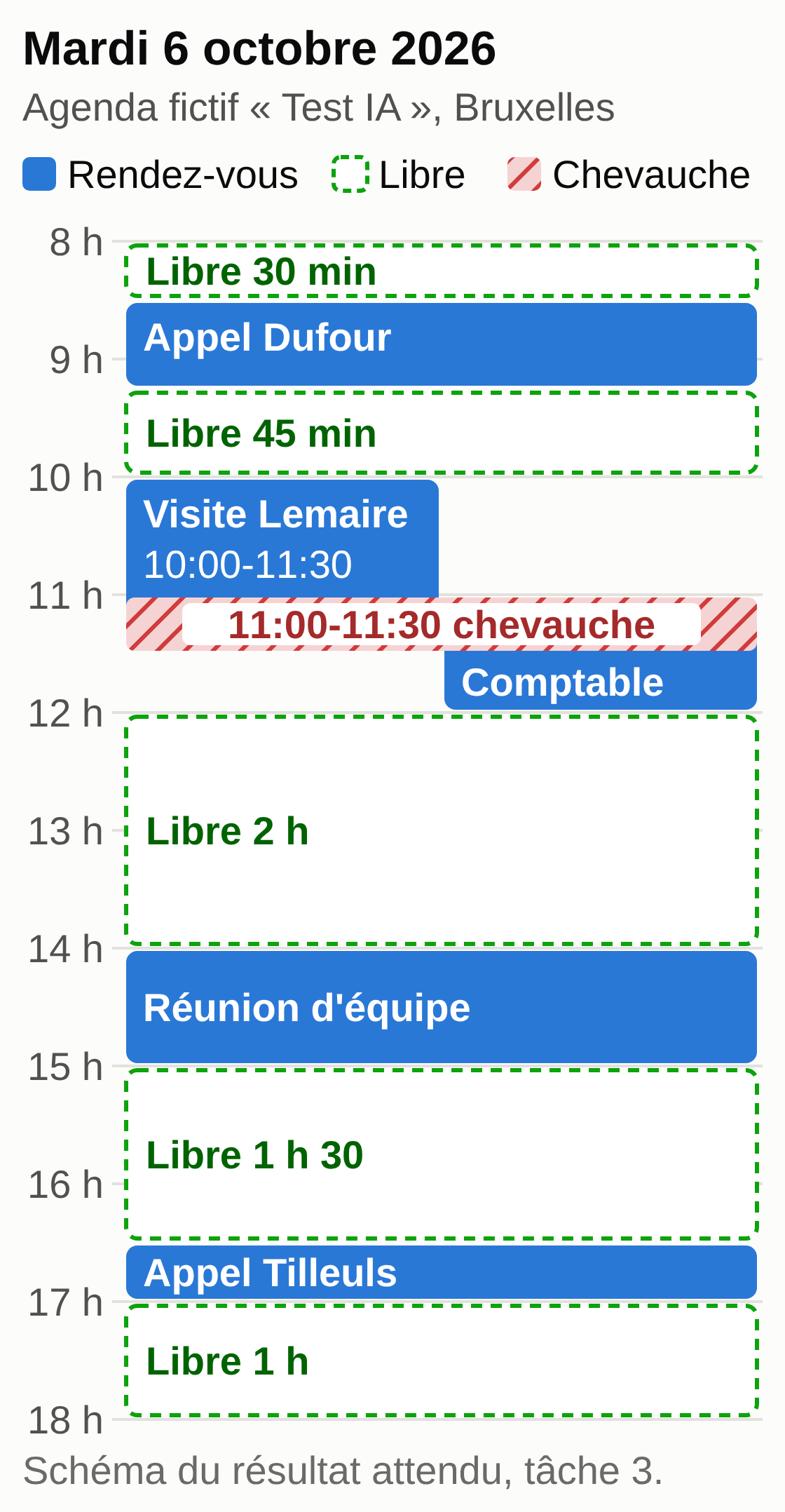
Comprobación humana: compare cada horario con la agenda. El único solapamiento es 11:00-11:30 y hay cinco franjas libres. Bruselas y París tienen la misma hora (UTC+2 hasta el 25 de octubre de 2026). Las ideas de «lo que hay que llevar» que añade Claude, como una relación entre la llamada a Dufour y las puertas de la obra de Lemaire, son hipótesis: quédese con lo que se apoya en un correo o en un documento citado.
Fallo habitual: Claude lee su calendario principal en lugar de «Test IA», o se equivoca de día cuando escribe «mañana». Nombre el calendario y escriba la fecha completa.
Programar la tarea. En los planes de pago, pídasela a Claude («cada día laborable a las 18:00, prepara mi jornada del día siguiente») y confirme con Schedule el nombre, el horario y las instrucciones que le propone. Se ejecuta en la nube con sus conectores, aunque el ordenador esté en reposo o la aplicación de escritorio cerrada. Revise los primeros resultados, fecha incluida. Para tareas sobre sus archivos en lugar de sus correos, vea el tutorial de Claude Cowork.
Cinco puntos que siguen siendo cosa suya
El alcance. El conector ve todo lo que ve su cuenta de Google. La documentación consultada no prevé limitarlo a una carpeta de Drive o a una etiqueta de Gmail: sus palancas son los permisos por herramienta y la cuenta de Google que conecta.
Los permisos. Herramienta por herramienta, usted decide lo que pasa, lo que espera su aprobación o lo que queda bloqueado; en Team y Enterprise, el propietario puede restringir las acciones para toda la organización. Ajústelos con cuidado para la agenda, que dice mucho de una empresa: según la denuncia contra el ingeniero de OpenAI acusado de esconder un micrófono, este había preguntado primero a una herramienta de productividad por las salas de reuniones y sus agendas.
La conexión a lo largo del tiempo. Si el conector muestra Reconnect, vuelva a conectarse; si el error persiste, desconecte, elimine la conexión del lado de Google y vuelva a conectar. En una cuenta profesional, una regla del administrador de Google puede cortar el acceso.
El encadenamiento entre herramientas. Claude pasa de la agenda a Gmail y después a Drive en una misma conversación (tarea 3); lo que no tiene conector en su cuenta (facturación, ERP, teléfono) sigue siendo manual o exige otra conexión.
Un asistente conectado al correo depende también de que el servicio esté disponible: durante la caída de Microsoft 365 del 12 y el 13 de noviembre de 2026, Copilot, el asistente de Microsoft, perdió el acceso a los correos, la agenda y los archivos de una parte de los usuarios.
Desde el 10 de noviembre de 2026, algunos conectores llamados interactivos abren la aplicación entera dentro de Claude, como Asana, Canva o Dropbox. Claude hace allí sus cambios después de la misma aprobación que cualquier otra acción de un conector.
Desde el 12 de noviembre de 2026, Claude Meetings, en beta en los planes Team y Enterprise, también permite a Claude usar los conectores de cada participante durante una llamada de Google Meet, con su consentimiento.
El inicio y el seguimiento. En estos ejercicios, su mensaje lanza el trabajo. Pero Claude sabe avanzar solo: en la nueva versión (Pro y Max, en despliegue desde el 16 de septiembre de 2026), una tarea continúa en la nube aunque el ordenador esté en reposo o la aplicación cerrada, y se sigue desde el teléfono; el modo de voz (beta) también usa Gmail y Calendar. Estos ajustes son los de su cuenta: usted crea la tarea, elige lo que hace sin preguntar y la detiene. Para un envío o un archivo importante, Anthropic aconseja estar presente.
Su próxima sesión
- Conectar Gmail, Google Drive y Google Calendar desde Customize > Connectors.
- Ajustar Tool permissions: envío y reenvío con aprobación, eliminación y uso compartido bloqueados.
- Repetir las tres tareas con los archivos ficticios y después con un documento real, un hilo real y su agenda real.
- Comprobar cada cifra y cada fecha con la fuente citada.
- Revisar el ajuste de entrenamiento en la configuración de privacidad de Claude.
- Eliminar el calendario «Test IA», el documento de Google Docs y el correo de prueba.
Confiar las conexiones en lugar de configurarlas usted mismo
Con Claude, el montaje es cosa suya: activar cada conector, fijar su alcance y sus permisos, mantenerlo y vigilar lo que hace. Si prefiere que le instalemos un asistente que vive en Telegram, al que escribe o envía notas de voz, y cuyos accesos a su correo, sus carpetas o su agenda se definen con usted y después conectamos nosotros, herramienta por herramienta, eso es lo que ofrecemos con nuestro asistente personal de IA. No hay nada conectado de entrada: cada conexión se estudia según lo que permita su herramienta y se presupuesta aparte.