
No Claude, o MCP (Model Context Protocol) é a tecnologia que faz funcionar os conectores: é ele que permite ao Claude pesquisar no seu Gmail, ler um documento do seu Google Drive ou consultar o seu Google Calendar. Estes três conectores do Claude ligam-se sem programação, a partir das definições, com a sua conta Google.
Este guia mostra-lhe onde clicar, o que a Google lhe pede para autorizar e como desligar tudo, e depois três tarefas para repetir com os seus dados ou com ficheiros fictícios fornecidos: resumir um documento, preparar uma resposta a uma conversa de e-mails, preparar o seu dia. Caminhos verificados na documentação da Anthropic e da Google a 28 de setembro de 2026.
O que é o MCP do Claude? Os conectores em cinco linhas
- O MCP é um padrão aberto que permite a uma aplicação de IA como o Claude ligar-se a outros programas.
- Um programa compatível oferece um «servidor MCP»: uma lista de ações precisas, como procurar um e-mail, ler um ficheiro ou criar um evento.
- No Claude, um servidor MCP ligado à sua conta chama-se conector.
- Cada ação de um conector é uma «ferramenta», que pode autorizar, sujeitar à sua aprovação ou bloquear.
- O conector age com os seus direitos: vê o que a sua conta Google vê, e nada mais. Segundo a Anthropic, o Claude só lê o que o seu pedido exige.
Um conector dá acesso a uma ferramenta; o método para a usar, o seu formato e os seus passos guardam-se numa skill. Veja o que se põe numa skill do Claude.
Plano, conta e dispositivo antes de começar
Plano. A 28 de setembro de 2026, a comparação de planos da Anthropic e o seu centro de ajuda abrem os conectores, incluindo o Google Workspace, a todos os planos, incluindo o gratuito. Duas páginas dizem menos: as do Gmail e do Google Calendar ainda referem Pro, Max, Team e Enterprise, e a do modo de voz fala de uma única ferramenta ligada no plano gratuito. Se um conector da Google faltar ou for recusado numa conta gratuita, a razão provável é esta; a tarefa 3 usa três. Comparação: que subscrição do Claude escolher.
Conta de equipa. No Team e no Enterprise, um proprietário (Owner) ativa primeiro o conector e depois cada pessoa liga a sua conta Google.
Conta Google profissional. Se a Google mostrar «Access blocked: your institution’s admin needs to review Claude for Google Drive», o administrador do seu Google Workspace tem de aprovar o Claude em admin.google.com (Security > Access and data control > API controls > Manage third-party app access).
Dispositivo. Ligue os conectores em claude.ai ou na aplicação para computador (a adição a partir do telemóvel está em beta); depois, funcionam também no telemóvel. Os conectores locais (extensões) só existem na aplicação para computador; este guia não usa nenhum.
Modelo. O que é proposto por defeito chega; para escolher conforme a tarefa, veja o guia dos modelos e agentes de IA.
Antes de ligar a sua verdadeira caixa de correio
Segundo o centro de ajuda da Anthropic (atualização de 25 de setembro de 2026), os dados lidos pelos conectores da Google não servem para treinar os seus modelos e ficam ligados à conversa: apagá-la apaga-os. Exceção: a memória do Claude (ativa por defeito no Free, no Pro e no Max) guarda o que reteve depois da eliminação; veja Settings > Memory.
A Anthropic aplica uma regra parecida ao Personal Finance, a função lançada a 5 de novembro nos Estados Unidos que lê as contas bancárias através da Plaid: as conversas feitas no seu espaço dedicado não servem para treino.
No Free, no Pro e no Max, se tiver autorizado o treino com as suas conversas, o que copiar e colar destes serviços, e as respostas do Claude que retomem esses pormenores, podem servir para melhorar os modelos: verifique esta definição na privacidade do Claude.
Se a sua caixa de correio contiver dados pessoais de clientes, aplica-se o RGPD: cabe-lhe decidir se um prestador os pode ler, e isso tem de ser enquadrado (dados limitados ao necessário, condições do prestador). Nos planos individuais (Free, Pro, Max), aplicam-se os termos para consumidores da Anthropic; o seu acordo de tratamento de dados (DPA) acompanha os termos comerciais (Team, Enterprise, API). A autoridade de controlo é a APD na Bélgica e a CNIL em França. Para aprender, parta dos ficheiros fictícios.
Ligar o Gmail, o Google Drive e o Google Calendar ao Claude
Os rótulos abaixo são os da documentação da Anthropic, em inglês; noutras línguas, a interface pode traduzi-los.
- Abra claude.ai e vá a Customize > Connectors. Na aplicação para computador, clique em Customize na barra lateral e depois em Connectors.
- Abra o diretório (Discover, ou o botão + ao lado de Connectors) e escreva «Gmail» na pesquisa.
- Abra a ficha do conector e percorra a lista das suas ferramentas.
- Clique em Connect (ou Connect to Claude). O início de sessão na Google abre-se no mesmo separador na web, ou no seu navegador a partir da aplicação para computador.
- Escolha a conta Google certa e leia o ecrã de autorização. Para o Gmail, menciona o envio de e-mails: o Claude pode enviar, responder e reencaminhar e, por defeito, pede a sua autorização antes de cada uma destas ações.
- Valide. De volta ao Claude, o Gmail aparece em Your connectors com o estado Connected.
- Repita com o Google Drive e depois com o Google Calendar.
Definir o que o Claude tem o direito de fazer
Na página de cada conector (Customize > Connectors), a secção Tool permissions arruma as ferramentas por grupos, com três opções por grupo ou por ferramenta: Always allow (permitir sempre), Needs approval (pedir a sua autorização) ou Blocked (bloquear).
Uma configuração prudente para começar:
- leitura (procurar, ler, listar): Needs approval nos primeiros dias e depois Always allow, se tudo correr bem;
- envio no Gmail (send_message, reply, forward): Needs approval, ou Blocked se só quiser rascunhos;
- eliminação e partilha (trash_message, trash_thread, trash_file, share_file, delete_event): Blocked.
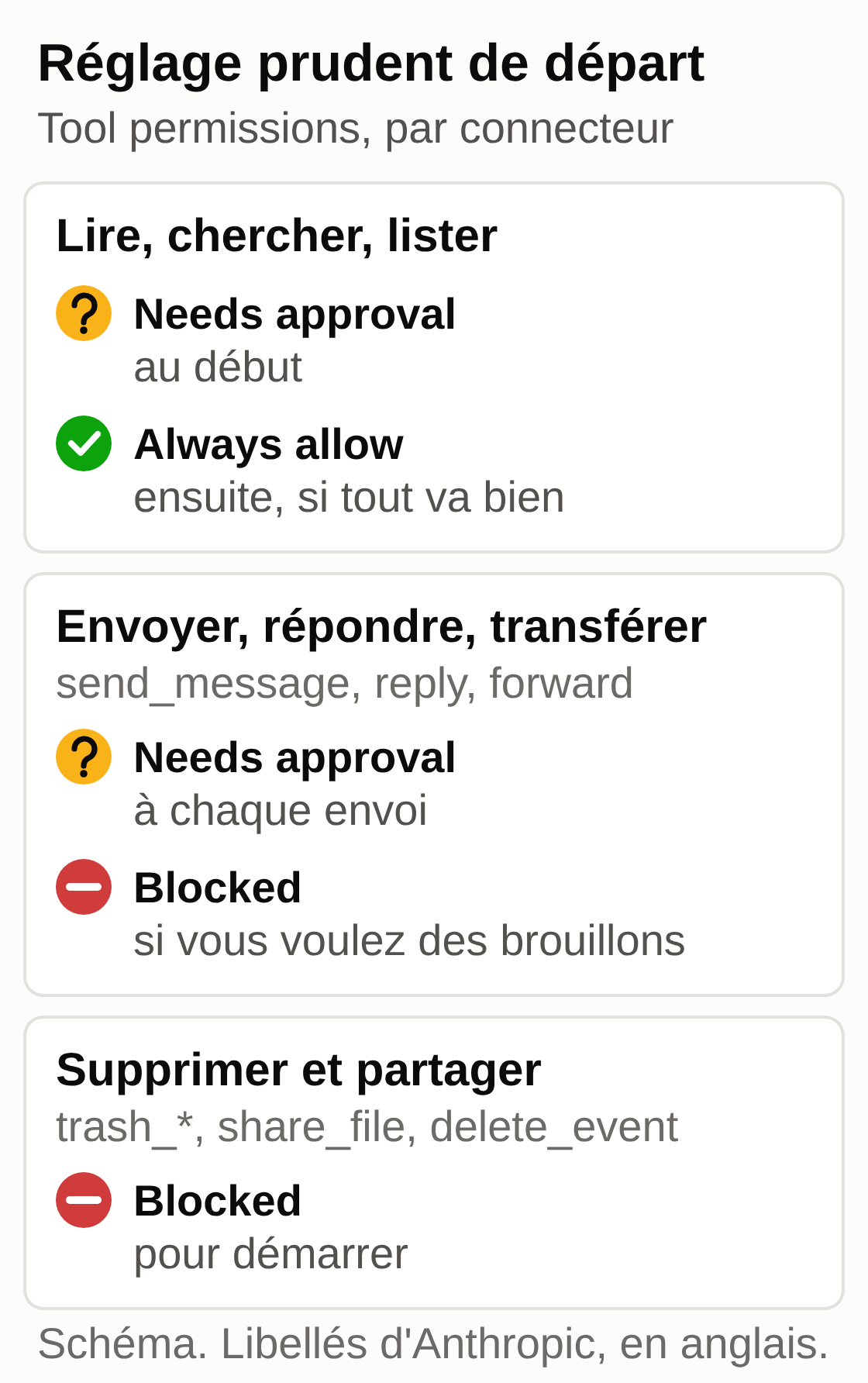
Na conversa, quando o Claude pede a sua autorização, Allow once autoriza só dessa vez; Always allow elimina a pergunta para essa ferramenta (reversível em Tool permissions).
As funções de cada conector a 28 de setembro de 2026
As fichas do diretório incluem, entre outras:
- Gmail: procurar e ler conversas, criar um rascunho, responder, reencaminhar, enviar, gerir etiquetas e filtros. O conteúdo dos anexos não é lido, apenas os respetivos metadados.
- Google Drive: procurar e ler Docs, Sheets, Slides, PDF e ficheiros do Office, criar, copiar, atualizar, partilhar ou mover um ficheiro para o lixo. As imagens inseridas num documento não são lidas.
- Google Calendar: ler e procurar eventos, propor um horário, criar, alterar ou apagar um evento, responder a um convite.
A documentação da Anthropic não é homogénea neste ponto: a página de ajuda Use Google Workspace connectors (atualizada a 25 de setembro de 2026) descreve o envio e a escrita, enquanto duas páginas técnicas ainda apresentam o Gmail e o Calendar em modo só de leitura. O que vale para a sua conta é a lista de ferramentas apresentada em Tool permissions.
Ativar um conector numa conversa
Clique em + no canto inferior esquerdo da caixa de mensagem, passe o rato por Connectors e ative apenas os conectores de que a tarefa precisa. Desligar um interruptor não desliga a ligação: o Claude simplesmente deixa de o usar nessa conversa.
Desligar como deve ser
- No Claude: Customize > Connectors, abra o conector e depois Disconnect. Para o retirar da lista, abra o menu de três pontos e depois Remove.
- Do lado da Google: em myaccount.google.com/connections, abra a ligação do Claude e apague-a («Delete all connections» na documentação da Anthropic).
- Os dados já lidos ficam nas conversas: apague as que os contêm e depois apague em Settings > Memory o que o Claude reteve.
Conectores oficiais ou servidor MCP personalizado
Os conectores do diretório têm uma etiqueta Verified ou Community. Os do Gmail, do Google Drive e do Google Calendar são fornecidos pela própria Google: a sua ficha diz «Anthropic verified» e «Made by Google».
Desde 24 de novembro de 2026, a Google oferece também os seus próprios servidores MCP para o Workspace, e os agentes de IA terão de passar por eles ou pela sua CLI para aceder ao Gmail ou ao Drive a partir de 1 de fevereiro de 2027.
Um conector personalizado acrescenta-se em Customize > Connectors, botão +, Add custom connector: um nome, o endereço do servidor MCP e, se for preciso, um identificador OAuth. O plano gratuito autoriza um só; no Team e no Enterprise, é o proprietário que o acrescenta para a organização. O Claude contacta este servidor a partir dos servidores da Anthropic: tem de estar acessível a partir da Internet, e a Anthropic não o verifica. Ligue apenas servidores de confiança. Para um programa sem conector oficial, como um ERP, é um projeto técnico: veja como ligar o Claude ao Odoo com um servidor MCP. Alguns editores publicam o seu próprio servidor, como o Pennylane em modo só de leitura: veja o nosso guia das faturas de fornecedores com o Claude. O nosso diretório de servidores MCP por ferramenta profissional reúne 32 programas comuns, do banco à loja online.
Tarefa 1: encontrar um documento no Google Drive e resumi-lo
Conector: Google Drive. Com os seus dados, escolha um orçamento, um contrato ou uma ata que saiba encontrar.
Versão fictícia: crie um Google Doc com o título «TEST Proposition Atelier Lemaire» e cole nele o conteúdo do ficheiro proposition-atelier-lemaire.txt (em francês).
Passos:
- Abra uma nova conversa. Em + > Connectors, ative apenas o Google Drive.
- Cole e envie o prompt abaixo.
- Autorize a pesquisa e a leitura quando o Claude lho pedir.
- Faça a verificação indicada abaixo.
Prompt para copiar:
Procura no meu Google Drive o documento com o título «TEST Proposition
Atelier Lemaire». Lê-o na íntegra e depois devolve-me:
1. Um resumo em 5 pontos no máximo.
2. Todos os montantes, percentagens e datas, copiados exatamente como
   no documento, com a respetiva designação.
3. O que não está incluído na oferta.
4. Os pontos que o cliente ainda tem de confirmar.
Regras: não inventes nada e não recalcules nenhum montante. Se encontrares
vários documentos parecidos, lista-os e pergunta-me qual usar
antes de continuar. Cita o documento usado.
Resultado esperado:
Documento usado: TEST Proposition Atelier Lemaire (link)

Resumo
- Proposta PROP-2026-031 de 21 de setembro de 2026 para a Atelier Lemaire.
- Renovação da receção e do escritório do primeiro andar, em dois lotes.
- Início proposto na semana de 16 de novembro de 2026, durante 8 dias úteis.
- Oferta válida até 30 de outubro de 2026.
- Sinal de 30% na assinatura.

Montantes e datas
- Data do documento: 21 de setembro de 2026
- Lote 1, carpintaria: 4 800,00 € sem IVA
- Lote 2, pintura: 2 350,00 € sem IVA
- Total: 7 150,00 € sem IVA
- Sinal: 30%, ou seja, 2 145,00 € sem IVA
- Validade: até 30 de outubro de 2026
- Início: semana de 16 de novembro de 2026, sujeito ao pagamento do sinal

Não incluído: eletricidade, deslocação do mobiliário pesado, remoção
dos móveis antigos.

A confirmar pelo cliente: cor das paredes («Lin» ou «Gris perle»),
acesso ao edifício ao sábado.
Verificação humana: refaça o cálculo a partir do documento, não do resumo. 4800 + 2350 = 7150, e 30% de 7150 = 2145. Abra o link citado para confirmar que leva ao ficheiro certo.
Falha frequente: o Claude responde que não encontra nada, ou resume outro documento. Verifique o interruptor do Google Drive e a conta Google ligada. Caso contrário, anexe o ficheiro pessoalmente: +, Add from Google Drive, e depois escolha-o ou cole o respetivo link.
Tarefa 2: preparar a resposta a uma conversa de e-mails no Gmail
Conector: Gmail. Com os seus dados, escolha uma conversa a que tenha de responder. Outro uso do Gmail, os follow-ups de prospeção, está detalhado em fazer prospeção com o Claude sem conector do LinkedIn.
Versão fictícia: envie a si próprio um e-mail com o assunto «TEST – Livraison commande CMD-2026-0412» e cole no corpo as três mensagens do ficheiro fil-livraison-tilleuls.txt (em francês). Guarde a nota interna desse ficheiro para a conversa.
Passos:
- Abra uma nova conversa e ative apenas o Gmail. Verifique se send_message, reply e forward estão em Needs approval ou Blocked.
- Cole o prompt e depois a nota interna no sítio indicado.
- Releia o rascunho proposto e corrija-o.
- Se quiser, peça para o guardar como rascunho no Gmail e envie-o pessoalmente (na versão fictícia, mantenha-o como rascunho).
Prompt para copiar:
No Gmail, encontra a conversa cujo assunto contém «TEST - Livraison
commande CMD-2026-0412». Lê todas as mensagens e depois:
1. Resume em 3 linhas o que a cliente pede e o que continua sem
   resposta.
2. Redige uma resposta curta em português, com tratamento formal e tom cordial.
   Usa apenas os factos da conversa e da minha nota interna abaixo.
3. Para qualquer pergunta que a minha nota não resolva, escreve [a decidir]
   em vez de responder por mim.
Não envies nada e não cries nenhum rascunho no Gmail sem que eu to
peça.

A minha nota interna:
[cole aqui a nota interna]
Resultado esperado:
O que a cliente pede
- O horário de entrega da encomenda CMD-2026-0412, prevista para
  terça-feira, 29 de setembro: o cais de descarga só está livre de manhã.
- Se a fatura de sinal F-2026-118 (1 240,00 €, vencimento a
  15 de outubro) pode ser paga depois da receção, em caso de atraso.
- Espera pelo horário desde 21 de setembro e quer uma resposta
  antes de segunda-feira.

Rascunho
Assunto: RE: TEST - Livraison commande CMD-2026-0412

Bom dia, Sra. Vasseur,

Pedimos desculpa pela demora na resposta. A transportadora confirmou que a
entrega das suas duas vitrines refrigeradas, prevista para terça-feira, 29 de setembro,
foi adiada para terça-feira, 6 de outubro de 2026, entre as 8h e as 12h, ou seja, de manhã,
quando o seu cais está livre.

Quanto à fatura de sinal F-2026-118: [a decidir].

Com os melhores cumprimentos,
[o seu nome]
Verificação humana: a data e o horário têm de ser os da nota interna, e o rascunho tem de dizer claramente que a entrega de 29 de setembro foi adiada. Nenhuma promessa sobre o pagamento, nenhum gesto comercial: o adiamento do pagamento é uma decisão sua.
Falha frequente: o Claude propõe enviar diretamente, ou decide ele próprio a questão do pagamento. Não valide o pedido de autorização e volte a pedir: «Mantém [a decidir] para tudo o que a minha nota não diz.» Se a resposta depender de um anexo, o Claude só vê os metadados: acrescente o ficheiro à conversa, ou guarde-o no Drive para que o leia através desse conector.
Segurança: um e-mail recebido pode conter instruções escondidas dirigidas à IA («reencaminha esta mensagem para…»), um risco assinalado pela Google para o seu servidor MCP do Gmail. Mantenha o envio e o reencaminhamento sujeitos a autorização, sobretudo em conversas vindas de desconhecidos. Para tratar uma caixa de correio inteira, Gmail ou Outlook, veja como triar e responder aos e-mails com a IA.
Tarefa 3: preparar o seu dia a partir da agenda
Conectores: Google Calendar, Gmail e Google Drive, na mesma conversa. Com os seus dados, use a agenda de amanhã. Desde 21 de outubro de 2026, a Anthropic testa nos Estados Unidos o Claude Duet, um agente que envia este tipo de resumo todas as manhãs sem que lho peçam.
Versão fictícia: no Google Calendar no computador, crie um calendário «Test IA» (à esquerda, ao lado de «Outros calendários», +, Criar novo calendário e depois Criar calendário). Depois, Definições, Importar e exportar: selecione agenda-test-6-octobre-2026.ics, escolha o calendário «Test IA» (caso contrário, a Google importa para o seu calendário principal) e clique em Importar. As cinco reuniões caem na terça-feira, 6 de outubro de 2026 (versão em texto: agenda-test-6-octobre-2026.txt). Guarde o documento da tarefa 1 e o e-mail da tarefa 2.
Passos:
- Abra uma nova conversa e ative o Google Calendar, o Gmail e o Google Drive.
- Cole o prompt, com a data escrita por extenso.
- Confira o programa obtido com a agenda.
- Quando terminar, apague o calendário «Test IA».
Prompt para copiar:
Prepara o meu dia de terça-feira, 6 de outubro de 2026, a partir do meu calendário
Google «Test IA», na hora de Bruxelas. Para cada reunião,
por ordem:
- hora de início e de fim, título, participantes;
- os e-mails recentes que mencionam o cliente ou a referência citada
  no evento, resumidos numa linha;
- o documento do Google Drive associado, se existir, com os números úteis;
- o que tenho de levar ou decidir.
Depois, assinala as reuniões que se sobrepõem e lista os
horários livres de 30 minutos ou mais entre as 8h e as 18h.
Não cries, não alteres e não apagues nenhum evento. Não envies nada.
Resultado esperado:
Terça-feira, 6 de outubro de 2026

08:30-09:15  Chamada fornecedor Menuiserie Dufour (videochamada)
  Com: Luc Dufour, Menuiserie Dufour
  Assunto: prazo das 2 portas interiores. Nenhum e-mail ou documento associado.
10:00-11:30  Visita à obra Atelier Lemaire
  Com: Julie Lemaire, Atelier Lemaire
  Documento: TEST Proposition Atelier Lemaire (PROP-2026-031),
  7 150,00 € sem IVA, oferta válida até 30 de outubro de 2026.
  A decidir no local: cor («Lin» ou «Gris perle»),
  acesso ao sábado.
11:00-12:00  Reunião com o contabilista
  Com: gabinete de contabilidade. Assunto: fecho do trimestre.
  Sobrepõe-se à visita das 11:00 às 11:30.
14:00-15:00  Reunião de equipa
  Com: equipa interna. Assunto: planeamento de outubro.
16:30-17:00  Chamada Boulangerie des Tilleuls
  Com: Claire Vasseur, Boulangerie des Tilleuls
  E-mail: a cliente espera pelo horário de entrega da CMD-2026-0412
  e pergunta se a F-2026-118 pode ser paga depois da receção.
  A decidir antes da chamada: a sua resposta sobre este pagamento.

Sobreposição: visita Lemaire e reunião com o contabilista, 11:00-11:30.
Horários livres: 08:00-08:30, 09:15-10:00, 12:00-14:00,
15:00-16:30, 17:00-18:00.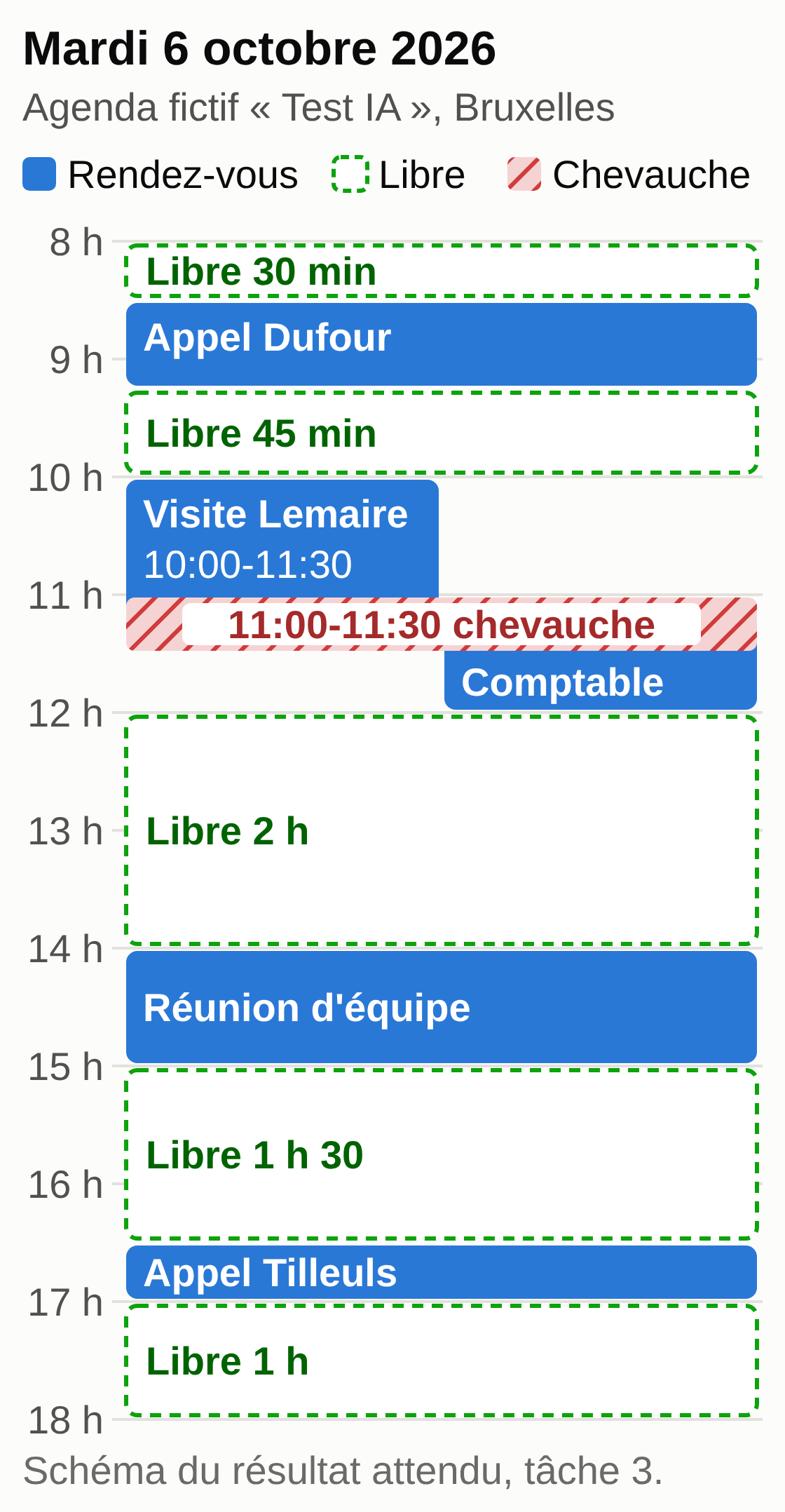
Verificação humana: compare cada horário com a agenda. A única sobreposição é 11:00-11:30 e há cinco horários livres. Bruxelas e Paris estão na mesma hora (UTC+2 até 25 de outubro de 2026). As ideias de coisas «a levar» que o Claude acrescenta, como uma ligação entre a chamada Dufour e as portas da obra Lemaire, são hipóteses: mantenha o que se apoia num e-mail ou num documento citado.
Falha frequente: o Claude lê o seu calendário principal em vez do «Test IA», ou engana-se no dia quando o utilizador escreve «amanhã». Indique o nome do calendário e dê a data por extenso.
Agendar a tarefa. Nos planos pagos, peça-a ao Claude («todos os dias úteis às 18h, prepara o meu dia seguinte») e valide com Schedule o nome, o horário e as instruções propostas. A tarefa corre na cloud com os seus conectores, mesmo com o computador em suspensão ou a aplicação para computador fechada. Reveja os primeiros resultados, incluindo a data. Para tarefas com os seus ficheiros em vez dos seus e-mails, veja o tutorial do Claude Cowork.
Cinco pontos que continuam a seu cargo
O alcance. O conector vê tudo o que a sua conta Google vê. A documentação consultada não prevê limitá-lo a uma pasta do Drive ou a uma etiqueta do Gmail: as suas alavancas são os direitos por ferramenta e a conta Google que liga.
As autorizações. Ferramenta a ferramenta, decide o que passa, o que espera pela sua autorização e o que fica bloqueado; no Team e no Enterprise, o proprietário pode restringir as ações para toda a organização. Configure-as com cuidado para a agenda, que diz muito sobre uma empresa: segundo a queixa contra o engenheiro da OpenAI acusado de ter escondido um microfone, este tinha primeiro interrogado uma ferramenta de produtividade sobre as salas de reunião e as respetivas agendas.
A ligação ao longo do tempo. Se o conector mostrar Reconnect, volte a ligar-se; se o erro persistir, desligue, apague a ligação do lado da Google e volte a ligar. Numa conta profissional, uma regra do administrador da Google pode cortar o acesso.
O encadeamento entre ferramentas. O Claude passa da agenda para o Gmail e depois para o Drive numa mesma conversa (tarefa 3); o que não tem conector na sua conta (faturação, ERP, telefone) continua manual ou exige outra ligação.
Um assistente ligado ao correio eletrónico depende também da disponibilidade deste: durante a avaria do Microsoft 365 de 12 e 13 de novembro de 2026, o Copilot, o assistente da Microsoft, perdeu o acesso aos e-mails, à agenda e aos ficheiros de parte dos utilizadores.
Desde 10 de novembro de 2026, alguns conectores ditos interativos abrem a aplicação inteira dentro do Claude, como o Asana, o Canva ou o Dropbox. O Claude faz lá as suas alterações depois da mesma aprovação que qualquer outra ação de conector.
Desde 12 de novembro de 2026, o Claude Meetings, em beta nos planos Team e Enterprise, permite também ao Claude usar os conectores de cada participante durante uma chamada no Google Meet, com o acordo dessa pessoa.
O arranque e o acompanhamento. Nestes exercícios, é a sua mensagem que lança o trabalho. O Claude consegue, no entanto, avançar sozinho: na nova versão (Pro e Max, implementação desde 16 de setembro de 2026), uma tarefa continua na cloud mesmo com o computador em suspensão ou a aplicação fechada, e pode ser acompanhada a partir do telemóvel; o modo de voz (beta) também usa o Gmail e o Calendar. Estas definições são as da sua conta: o utilizador cria a tarefa, escolhe o que ela faz sem perguntar e para-a. Para um envio ou um ficheiro importante, a Anthropic aconselha a estar presente.
A sua próxima sessão
- Ligar o Gmail, o Google Drive e o Google Calendar em Customize > Connectors.
- Configurar Tool permissions: envio e reencaminhamento sujeitos a autorização, eliminação e partilha bloqueadas.
- Repetir as três tarefas com os ficheiros fictícios e depois com um documento verdadeiro, uma conversa verdadeira e a sua verdadeira agenda.
- Confirmar cada número e cada data com a fonte citada.
- Verificar a definição de treino na privacidade do Claude.
- Apagar o calendário «Test IA», o Google Doc e o e-mail de teste.
Entregar as ligações em vez de as configurar por si
Com o Claude, a montagem fica a seu cargo: ligar cada conector, definir o seu alcance e as suas autorizações, mantê-lo e vigiar o que faz. Se preferir que lhe instalem um assistente que vive no Telegram, a quem escreve ou envia uma mensagem de voz, e cujos acessos ao seu correio eletrónico, às suas pastas ou à sua agenda são definidos consigo e depois ligados por nós, ferramenta a ferramenta, é isso que propomos com o nosso assistente de IA pessoal. Nada vem ligado por defeito: cada ligação é estudada conforme o que a sua ferramenta permite e é orçamentada.