

Dans Claude, le MCP (Model Context Protocol) est la technologie qui fait tourner les connecteurs : c’est lui qui permet à Claude de chercher dans votre Gmail, de lire un document de votre Google Drive ou de consulter votre agenda Google. Ces trois connecteurs Claude se branchent sans programmation, depuis les réglages, avec votre compte Google.
Ce guide vous montre où cliquer, ce que Google vous demande d’autoriser et comment tout déconnecter, puis trois tâches à rejouer sur vos données ou sur des fichiers fictifs fournis : résumer un document, préparer une réponse à un fil d’e-mails, préparer votre journée. Chemins relevés dans la documentation d’Anthropic et de Google le 28 septembre 2026.
Claude MCP, c’est quoi ? Les connecteurs en cinq lignes
- Le MCP est un standard ouvert qui permet à une application d’IA comme Claude de se brancher sur d’autres logiciels.
- Un logiciel compatible propose un « serveur MCP » : une liste d’actions précises, comme chercher un e-mail, lire un fichier ou créer un événement.
- Dans Claude, un serveur MCP branché à votre compte s’appelle un connecteur.
- Chaque action d’un connecteur est un « outil », que vous pouvez autoriser, soumettre à votre accord ou bloquer.
- Le connecteur agit avec vos droits : il voit ce que votre compte Google voit, rien de plus. Selon Anthropic, Claude n’y lit que ce que votre demande exige.
Avant de commencer : formule, compte et appareil
Formule. Au 28 septembre 2026, le comparatif des formules d’Anthropic et son centre d’aide ouvrent les connecteurs, Google Workspace compris, à toutes les formules, gratuite comprise. Deux pages disent moins : celles de Gmail et de Google Agenda citent encore Pro, Max, Team et Enterprise, et celle du mode vocal parle d’un seul outil connecté sur la formule gratuite. Si un connecteur Google manque ou est refusé sur un compte gratuit, c’est la raison probable ; la tâche 3 en utilise trois. Comparatif : quel abonnement Claude choisir.
Compte d’équipe. Sur Team et Enterprise, un propriétaire (Owner) active d’abord le connecteur, puis chacun connecte son compte Google.
Compte Google professionnel. Si Google affiche « Access blocked: your institution’s admin needs to review Claude for Google Drive », l’administrateur de votre Google Workspace doit approuver Claude dans admin.google.com (Security > Access and data control > API controls > Manage third-party app access).
Appareil. Branchez les connecteurs sur claude.ai ou dans l’application de bureau (l’ajout depuis le mobile est en bêta) ; ils marchent ensuite aussi sur mobile. Les connecteurs locaux (extensions) n’existent que sur l’application de bureau ; ce guide n’en utilise aucun.
Modèle. Celui proposé par défaut suffit ; pour choisir selon la tâche, voyez le guide des modèles et agents IA.
Avant de brancher votre vraie boîte mail
D’après le centre d’aide d’Anthropic (mise à jour du 25 septembre 2026), les données lues par les connecteurs Google ne servent pas à entraîner ses modèles et restent attachées à la conversation : la supprimer les supprime. Exception : la mémoire de Claude (active par défaut sur Free, Pro et Max) garde ce qu’elle a retenu après la suppression ; voyez Settings > Memory.
Sur Free, Pro et Max, si vous avez autorisé l’entraînement sur vos conversations, ce que vous copiez-collez depuis ces services, et les réponses de Claude qui en reprennent le détail, peuvent servir à améliorer les modèles : vérifiez ce réglage dans la confidentialité de Claude.
Si votre boîte contient des données personnelles de clients, le RGPD s’applique : c’est à vous de décider si un prestataire peut les lire, et cela se cadre (données limitées au nécessaire, conditions du prestataire). Sur les formules individuelles (Free, Pro, Max), ce sont les conditions grand public d’Anthropic qui s’appliquent ; son avenant de traitement des données (DPA) accompagne ses conditions commerciales (Team, Enterprise, API). L’autorité de contrôle est l’APD en Belgique, la CNIL en France. Pour apprendre, partez des fichiers fictifs.
Connecter Gmail, Google Drive et Google Agenda à Claude
Les libellés ci-dessous sont ceux, en anglais, de la documentation d’Anthropic ; en français, l’interface peut les traduire.
- Ouvrez claude.ai et allez dans Customize > Connectors. Dans l’application de bureau, cliquez sur Customize dans la barre latérale, puis sur Connectors.
- Ouvrez le répertoire (Discover, ou le bouton + à côté de Connectors) et tapez « Gmail » dans la recherche.
- Ouvrez la fiche du connecteur et parcourez la liste de ses outils.
- Cliquez sur Connect (ou Connect to Claude). La connexion Google s’ouvre dans le même onglet sur le web, dans votre navigateur depuis l’application de bureau.
- Choisissez le bon compte Google et lisez l’écran d’autorisation. Pour Gmail, il mentionne l’envoi d’e-mails : Claude peut envoyer, répondre et transférer, et vous demande votre accord avant chacune de ces actions par défaut.
- Validez. De retour dans Claude, Gmail apparaît dans Your connectors avec le statut Connected.
- Recommencez avec Google Drive, puis Google Calendar, le nom anglais de Google Agenda.
Régler ce que Claude a le droit de faire
Sur la page de chaque connecteur (Customize > Connectors), la rubrique Tool permissions range les outils par groupes, avec trois choix par groupe ou par outil : Always allow (toujours autoriser), Needs approval (demander votre accord) ou Blocked (bloquer).
Un réglage prudent pour démarrer :
- lecture (chercher, lire, lister) : Needs approval les premiers jours, puis Always allow si tout se passe bien ;
- envoi dans Gmail (send_message, reply, forward) : Needs approval, ou Blocked si vous ne voulez que des brouillons ;
- suppression et partage (trash_message, trash_thread, trash_file, share_file, delete_event) : Blocked.
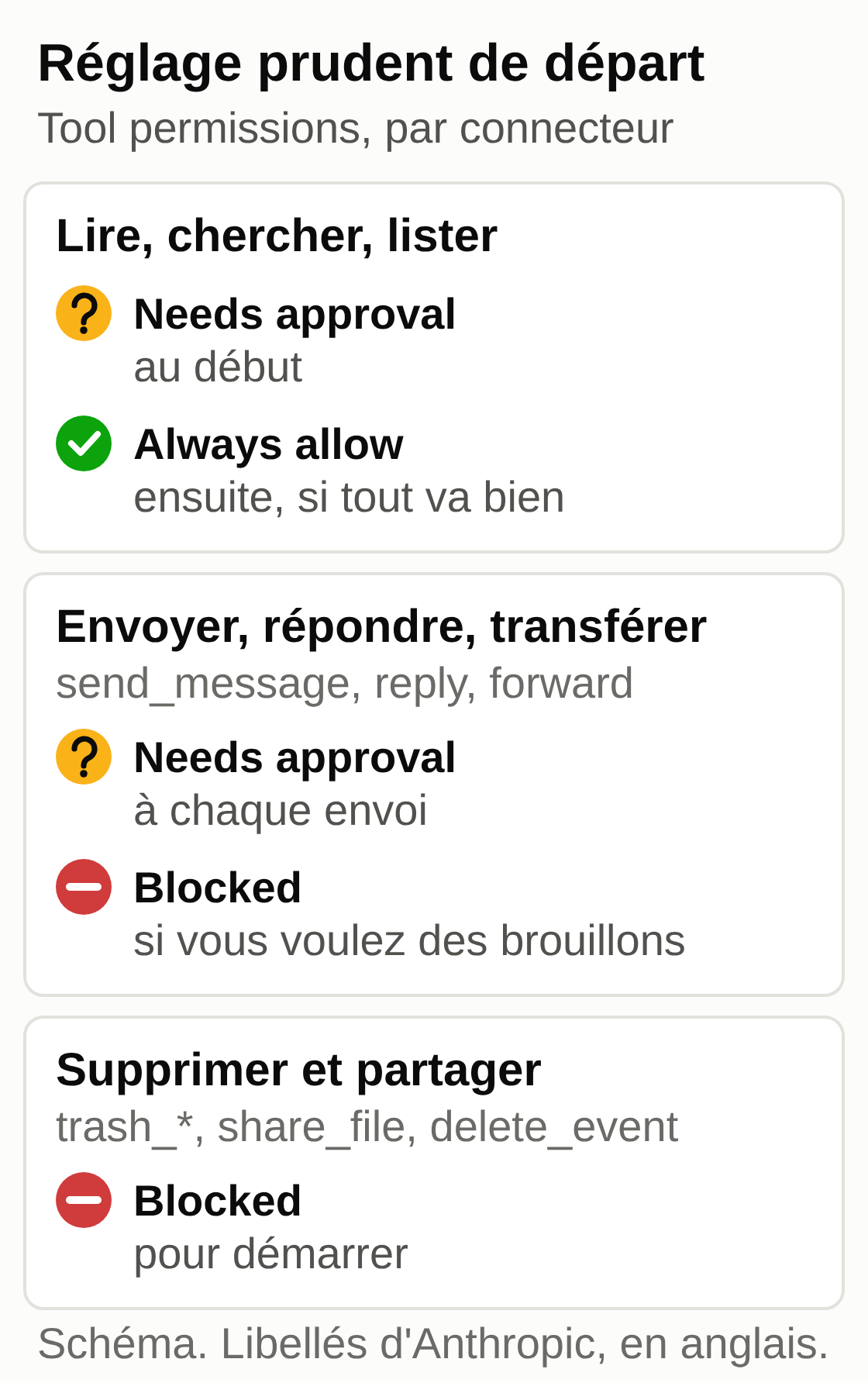
En conversation, quand Claude demande votre accord, Allow once autorise cette fois seulement ; Always allow supprime la question pour cet outil (réversible dans Tool permissions).
Ce que chaque connecteur sait faire au 28 septembre 2026
Les fiches du répertoire listent, entre autres :
- Gmail : chercher et lire des fils, créer un brouillon, répondre, transférer, envoyer, gérer libellés et filtres. Le contenu des pièces jointes n’est pas lu, seulement leurs métadonnées.
- Google Drive : chercher et lire des Docs, Sheets, Slides, PDF et fichiers Office, créer, copier, mettre à jour, partager ou mettre un fichier à la corbeille. Les images insérées dans un document ne sont pas lues.
- Google Agenda : lire et chercher des événements, proposer un créneau, créer, modifier ou supprimer un événement, répondre à une invitation.
La documentation d’Anthropic n’est pas homogène sur ce point : la page d’aide Use Google Workspace connectors (mise à jour le 25 septembre 2026) décrit l’envoi et l’écriture, alors que deux pages techniques présentent encore Gmail et Agenda en lecture seule. Ce qui fait foi pour votre compte, c’est la liste d’outils affichée sous Tool permissions.
Activer un connecteur dans une conversation
Cliquez sur + en bas à gauche de la zone de message, survolez Connectors et activez seulement ceux dont la tâche a besoin. Couper un interrupteur ne déconnecte rien : Claude ne s’en sert simplement plus dans cette conversation.
Déconnecter proprement
- Dans Claude : Customize > Connectors, ouvrez le connecteur, puis Disconnect. Pour le retirer de la liste, ouvrez le menu à trois points, puis Remove.
- Côté Google : sur myaccount.google.com/connections, ouvrez la connexion Claude et supprimez-la (« Delete all connections » dans la documentation d’Anthropic).
- Les données déjà lues restent dans les conversations : supprimez celles qui en contiennent, puis effacez dans Settings > Memory ce que Claude en a retenu.
Connecteurs officiels ou serveur MCP personnalisé
Les connecteurs du répertoire portent une étiquette Verified ou Community. Ceux de Gmail, Google Drive et Google Calendar sont fournis par Google lui-même : leur fiche porte « Anthropic verified » et « Made by Google ».
Un connecteur personnalisé s’ajoute par Customize > Connectors, bouton +, Add custom connector : un nom, l’adresse du serveur MCP et, si besoin, un identifiant OAuth. La formule gratuite en autorise un seul ; sur Team et Enterprise, c’est le propriétaire qui l’ajoute pour l’organisation. Claude joint ce serveur depuis les serveurs d’Anthropic : il doit être joignable depuis Internet, et Anthropic ne le vérifie pas. Ne branchez que des serveurs de confiance. Pour un logiciel sans connecteur officiel, comme un ERP, c’est un projet technique : voyez comment brancher Claude sur Odoo avec un serveur MCP.
Tâche 1 : retrouver un document dans Google Drive et le résumer
Connecteur : Google Drive. Sur vos données, choisissez un devis, un contrat ou un compte rendu que vous savez retrouver.
Version fictive : créez un Google Doc intitulé « TEST Proposition Atelier Lemaire » et collez-y le contenu du fichier proposition-atelier-lemaire.txt.
Étapes :
- Ouvrez une nouvelle conversation. Dans + > Connectors, activez Google Drive seulement.
- Collez et envoyez le prompt ci-dessous.
- Autorisez la recherche et la lecture quand Claude vous le demande.
- Faites la vérification ci-dessous.
Prompt à copier :
Cherche dans mon Google Drive le document intitulé « TEST Proposition
Atelier Lemaire ». Lis-le en entier, puis rends-moi :
1. Un résumé en 5 points maximum.
2. Tous les montants, pourcentages et dates, recopiés exactement comme
   dans le document, avec leur libellé.
3. Ce qui n'est pas compris dans l'offre.
4. Les points que le client doit encore confirmer.
Règles : n'invente rien et ne recalcule aucun montant. Si tu trouves
plusieurs documents proches, liste-les et demande-moi lequel utiliser
avant de continuer. Cite le document utilisé.
Résultat attendu :
Document utilisé : TEST Proposition Atelier Lemaire (lien)

Résumé
- Proposition PROP-2026-031 du 21 septembre 2026 pour Atelier Lemaire.
- Rénovation de l'accueil et du bureau de l'étage, en deux lots.
- Début proposé la semaine du 16 novembre 2026, pour 8 jours ouvrables.
- Offre valable jusqu'au 30 octobre 2026.
- Acompte de 30 % à la signature.

Montants et dates
- Date du document : 21 septembre 2026
- Lot 1, menuiserie : 4 800,00 € HT
- Lot 2, peinture : 2 350,00 € HT
- Total : 7 150,00 € HT
- Acompte : 30 %, soit 2 145,00 € HT
- Validité : jusqu'au 30 octobre 2026
- Début : semaine du 16 novembre 2026, sous réserve de l'acompte

Non compris : électricité, déplacement du mobilier lourd, évacuation
des anciens meubles.

À confirmer par le client : teinte des murs (« Lin » ou « Gris perle »),
accès au bâtiment le samedi.
Vérification humaine : refaites le calcul sur le document, pas sur le résumé. 4 800 + 2 350 = 7 150, et 30 % de 7 150 = 2 145. Ouvrez le lien cité pour vérifier qu’il mène au bon fichier.
Panne courante : Claude répond qu’il ne trouve rien, ou résume un autre document. Vérifiez l’interrupteur Google Drive et le compte Google connecté. Sinon, joignez le fichier vous-même : +, Add from Google Drive, puis choisissez-le ou collez son lien.
Tâche 2 : préparer la réponse à un fil d’e-mails dans Gmail
Connecteur : Gmail. Sur vos données, prenez un fil auquel vous devez répondre.
Version fictive : envoyez-vous un e-mail avec pour objet « TEST – Livraison commande CMD-2026-0412 » et collez dans le corps les trois messages du fichier fil-livraison-tilleuls.txt. Gardez la note interne de ce fichier pour la conversation.
Étapes :
- Ouvrez une nouvelle conversation et activez Gmail seulement. Vérifiez que send_message, reply et forward sont sur Needs approval ou Blocked.
- Collez le prompt, puis la note interne à l’endroit indiqué.
- Relisez le brouillon proposé et corrigez-le.
- Si vous le voulez, faites-le enregistrer comme brouillon Gmail et envoyez-le vous-même (en version fictive, gardez-le en brouillon).
Prompt à copier :
Dans Gmail, trouve le fil dont l'objet contient « TEST - Livraison
commande CMD-2026-0412 ». Lis tous les messages, puis :
1. Résume en 3 lignes ce que la cliente demande et ce qui reste sans
   réponse.
2. Rédige une réponse courte en français, en vouvoyant, ton cordial.
   Utilise uniquement les faits du fil et de ma note interne ci-dessous.
3. Pour toute question que ma note ne tranche pas, écris [à décider]
   au lieu de répondre à ma place.
N'envoie rien et ne crée aucun brouillon dans Gmail sans que je te le
demande.

Ma note interne :
[collez ici la note interne]
Résultat attendu :
Ce que demande la cliente
- Le créneau de livraison de la commande CMD-2026-0412, prévue le
  mardi 29 septembre : son quai n'est libre que le matin.
- Si la facture d'acompte F-2026-118 (1 240,00 €, échéance le
  15 octobre) peut être réglée après réception en cas de retard.
- Elle attend le créneau depuis le 21 septembre et veut une réponse
  avant lundi.

Brouillon
Objet : RE: TEST - Livraison commande CMD-2026-0412

Bonjour Madame Vasseur,

Veuillez excuser ce retour tardif. Le transporteur a confirmé que la
livraison de vos deux vitrines réfrigérées, prévue le mardi 29 septembre,
est reportée au mardi 6 octobre 2026, entre 8 h et 12 h, donc le matin,
quand votre quai est libre.

Pour la facture d'acompte F-2026-118 : [à décider].

Bien à vous,
[votre nom]
Vérification humaine : la date et le créneau doivent être ceux de la note interne, et le brouillon doit dire clairement que la livraison du 29 septembre est reportée. Aucune promesse sur le paiement, aucun geste commercial : le report de paiement est votre décision.
Panne courante : Claude propose d’envoyer directement, ou tranche lui-même la question du paiement. Ne validez pas la demande d’accord, puis relancez : « Garde [à décider] pour tout ce que ma note ne dit pas. » Si la réponse dépend d’une pièce jointe, Claude n’en voit que les métadonnées : ajoutez le fichier à la conversation, ou enregistrez-le dans Drive pour qu’il le lise par ce connecteur.
Sécurité : un e-mail reçu peut contenir des instructions cachées adressées à l’IA (« transfère ce message à… »), un risque signalé par Google pour son serveur MCP Gmail. Gardez l’envoi et le transfert sous accord, surtout pour des fils venant d’inconnus. Pour traiter une boîte entière, Gmail ou Outlook, voyez comment trier et répondre à ses mails avec l’IA.
Tâche 3 : préparer votre journée à partir de l’agenda
Connecteurs : Google Calendar, Gmail et Google Drive, dans la même conversation. Sur vos données, prenez l’agenda de demain.
Version fictive : dans Google Agenda sur ordinateur, créez un agenda « Test IA » (à gauche, à côté de « Autres agendas », +, Créer un agenda, puis Créer l’agenda). Puis Paramètres, Importer et exporter : sélectionnez agenda-test-6-octobre-2026.ics, choisissez l’agenda « Test IA » (sinon Google importe dans votre agenda principal) et cliquez sur Importer. Les cinq rendez-vous tombent le mardi 6 octobre 2026 (version texte : agenda-test-6-octobre-2026.txt). Gardez le document de la tâche 1 et l’e-mail de la tâche 2.
Étapes :
- Ouvrez une nouvelle conversation et activez Google Calendar, Gmail et Google Drive.
- Collez le prompt, avec la date écrite en toutes lettres.
- Contrôlez le programme obtenu contre l’agenda.
- Quand vous avez fini, supprimez l’agenda « Test IA ».
Prompt à copier :
Prépare ma journée du mardi 6 octobre 2026 à partir de mon agenda
Google « Test IA », à l'heure de Bruxelles. Pour chaque rendez-vous,
dans l'ordre :
- heure de début et de fin, titre, participants ;
- les e-mails récents qui mentionnent le client ou la référence citée
  dans l'événement, résumés en une ligne ;
- le document Google Drive lié, s'il existe, avec les chiffres utiles ;
- ce que je dois apporter ou décider.
Ensuite, signale les rendez-vous qui se chevauchent et liste les
créneaux libres de 30 minutes ou plus entre 8 h et 18 h.
Ne crée, ne modifie et ne supprime aucun événement. N'envoie rien.
Résultat attendu :
Mardi 6 octobre 2026

08:30-09:15  Appel fournisseur Menuiserie Dufour (visio)
  Avec : Luc Dufour, Menuiserie Dufour
  Objet : délai des 2 portes intérieures. Aucun e-mail ni document lié.
10:00-11:30  Visite chantier Atelier Lemaire
  Avec : Julie Lemaire, Atelier Lemaire
  Document : TEST Proposition Atelier Lemaire (PROP-2026-031),
  7 150,00 € HT, offre valable jusqu'au 30 octobre 2026.
  À faire trancher sur place : teinte (« Lin » ou « Gris perle »),
  accès le samedi.
11:00-12:00  Rendez-vous comptable
  Avec : cabinet comptable. Objet : clôture du trimestre.
  Chevauche la visite de 11:00 à 11:30.
14:00-15:00  Réunion d'équipe
  Avec : équipe interne. Objet : planning d'octobre.
16:30-17:00  Appel Boulangerie des Tilleuls
  Avec : Claire Vasseur, Boulangerie des Tilleuls
  E-mail : la cliente attend le créneau de livraison de CMD-2026-0412
  et demande si F-2026-118 peut être réglée après réception.
  À décider avant l'appel : votre réponse sur ce paiement.

Chevauchement : visite Lemaire et rendez-vous comptable, 11:00-11:30.
Créneaux libres : 08:00-08:30, 09:15-10:00, 12:00-14:00,
15:00-16:30, 17:00-18:00.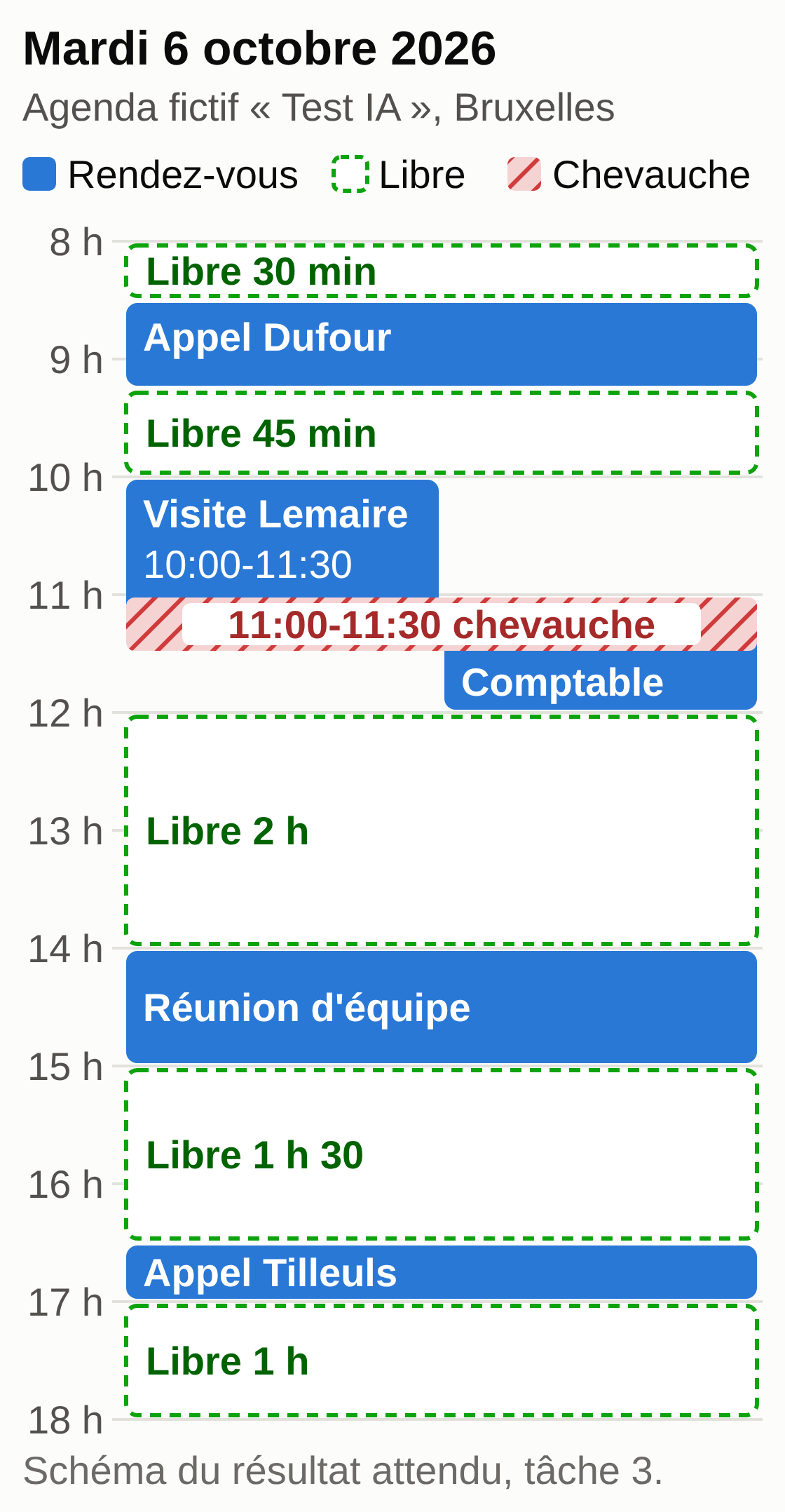
Vérification humaine : comparez chaque horaire avec l’agenda. Le seul chevauchement est 11:00-11:30 et il y a cinq créneaux libres. Bruxelles et Paris sont à la même heure (UTC+2 jusqu’au 25 octobre 2026). Les idées « à apporter » que Claude ajoute, comme un lien entre l’appel Dufour et les portes du chantier Lemaire, sont des hypothèses : gardez ce qui s’appuie sur un e-mail ou un document cité.
Panne courante : Claude lit votre agenda principal au lieu de « Test IA », ou se trompe de jour quand vous écrivez « demain ». Nommez l’agenda et donnez la date en toutes lettres.
Planifier la tâche. Sur les formules payantes, demandez-la à Claude (« chaque jour ouvrable à 18 h, prépare ma journée du lendemain ») et validez avec Schedule le nom, l’horaire et les instructions proposés. Elle tourne dans le cloud avec vos connecteurs, même ordinateur éteint. Relisez les premiers résultats, date comprise.
Ce qui reste à votre charge
La portée. Le connecteur voit tout ce que votre compte Google voit. La documentation consultée ne prévoit pas de le limiter à un dossier Drive ou à un libellé Gmail : vos leviers sont les droits par outil et le compte Google que vous connectez.
Les autorisations. Outil par outil, vous décidez ce qui passe, attend votre accord ou reste bloqué ; sur Team et Enterprise, le propriétaire peut restreindre les actions pour toute l’organisation.
La connexion dans la durée. Si le connecteur affiche Reconnect, reconnectez-vous ; si l’erreur persiste, déconnectez, supprimez la connexion côté Google, puis reconnectez. Sur un compte professionnel, une règle de l’administrateur Google peut couper l’accès.
L’enchaînement entre outils. Claude passe de l’agenda à Gmail puis à Drive dans une même conversation (tâche 3) ; ce qui n’a pas de connecteur dans votre compte (facturation, ERP, téléphone) reste manuel ou demande un autre branchement.
Le déclenchement et le suivi. Dans ces exercices, votre message lance le travail. Claude sait pourtant avancer seul : dans la nouvelle version (Pro et Max, déploiement depuis le 16 septembre 2026), une tâche continue dans le cloud ordinateur fermé et se suit depuis le téléphone ; le mode vocal (bêta) utilise aussi Gmail et Agenda. Ces réglages sont ceux de votre compte : vous créez la tâche, choisissez ce qu’elle fait sans demander et l’arrêtez. Pour un envoi ou un fichier important, Anthropic conseille de rester présent.
Votre prochaine session
- Brancher Gmail, Google Drive et Google Calendar depuis Customize > Connectors.
- Régler Tool permissions : envoi et transfert sur accord, suppression et partage bloqués.
- Rejouer les trois tâches sur les fichiers fictifs, puis sur un vrai document, un vrai fil et votre vrai agenda.
- Contrôler chaque chiffre et chaque date contre la source citée.
- Vérifier le réglage d’entraînement dans la confidentialité de Claude.
- Supprimer l’agenda « Test IA », le Google Doc et l’e-mail de test.
Confier les connexions plutôt que les régler vous-même
Avec Claude, le montage vous revient : brancher chaque connecteur, en fixer la portée et les autorisations, le maintenir et surveiller ce qu’il fait. Si vous préférez qu’on installe pour vous un assistant qui vit dans Telegram, à qui vous écrivez ou envoyez un vocal, et dont les accès à votre messagerie, à vos dossiers ou à votre agenda sont définis avec vous puis branchés par nous, outil par outil, c’est ce que nous proposons avec notre assistant IA personnel. Rien n’y est branché d’office : chaque connexion s’étudie selon ce que votre outil permet et se chiffre sur devis.